关键字:魅蓝note手机便签怎么用 魅蓝note手机便签使用教程
|
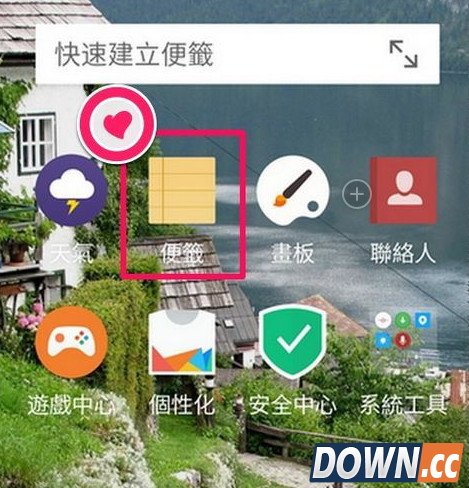
魅蓝note手机便签怎么用?魅蓝note手机自带便签对于初次使用魅蓝note的用户来说有很多不懂的地方,下面小编给大家带来魅蓝note手机便签使用教程,提供给大家参考一下 魅族便签怎么用 魅蓝note便签使用教程 点击打开便签
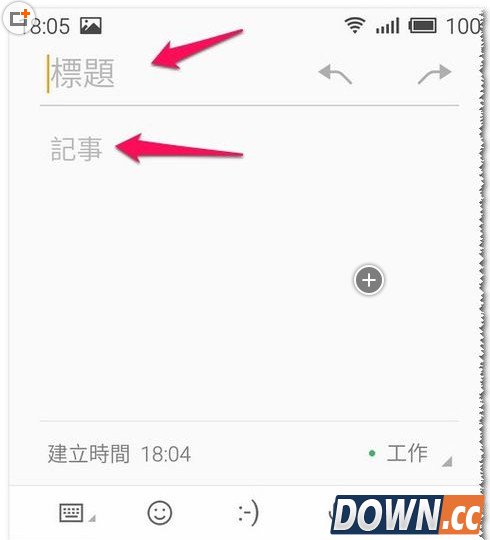
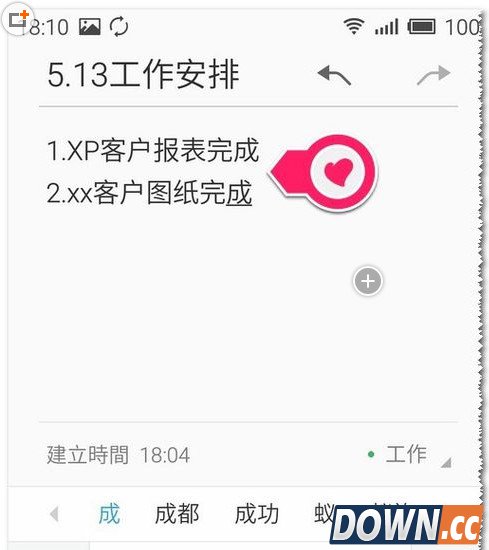
2.进入便签,在标题写入你想要的标题名称。在记事写入你想要的内容。小编温馨提示:写入即时保存的,不用特别保存的!
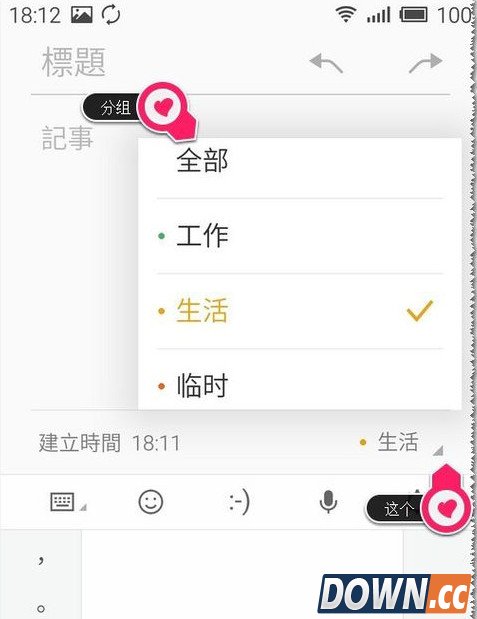
3.你可以选择便签的分组 默认有: 1.工作 2.生活 3.临时 可在根据不同内容选择不同的分组进行书写便签
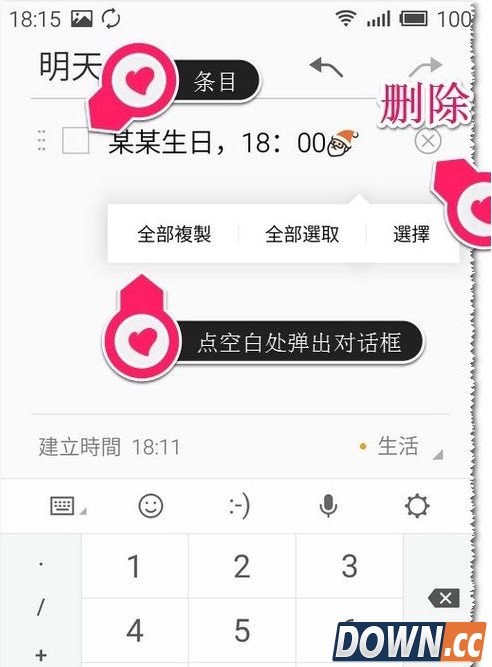
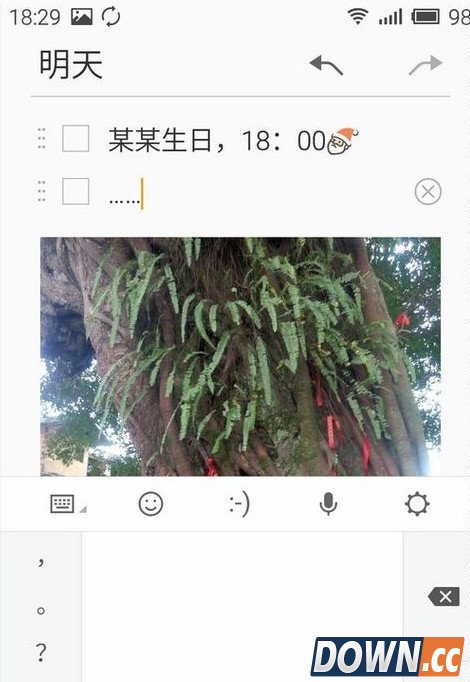
4.当然前那样记事比较笼统,你可以组内再建一些条目的,方便查看看浏览等,如果你不想要这条便签,在条目后有个叉,点叉就删除了;如果要选择及复制操作点空白处弹出对话框
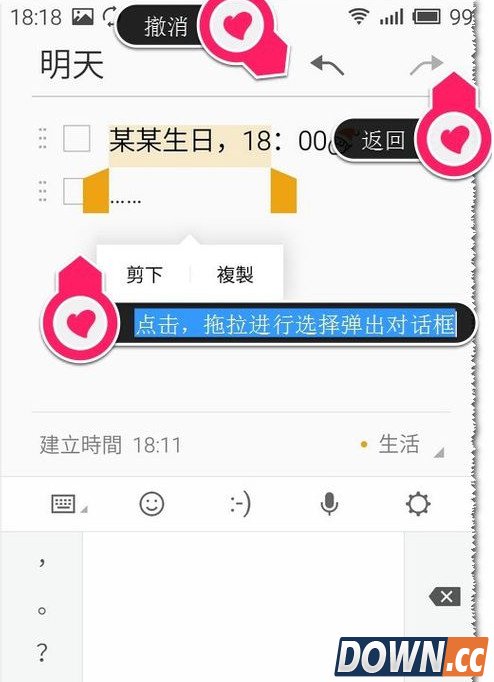
5.点击文字,拖拉进行选择弹出对话框,进行复制,粘贴当然也能撤消及返回操作哦!!!
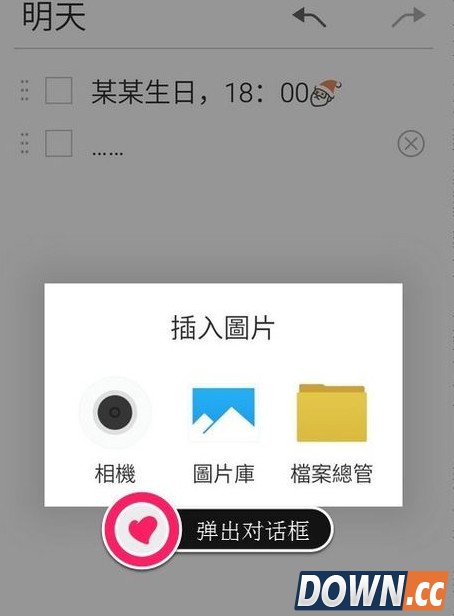
魅蓝note便签怎么插入图片 1)进入便签,新建便签(或编辑原有的便签)点图片标志,弹出对话框,有三种方式插入图片的方式: 1.相机—就马上拍照 2.图片库—原来在图片库的图片 3.档案总管—手机里的图片
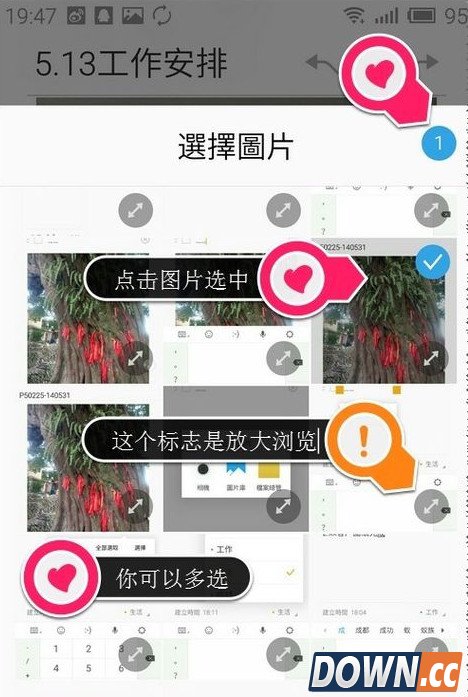
2.图片库——原来在图片库的图片(其它方式差不多)点进入图片库,选中图片,点击完成(点双向的箭头这个标志可以放大浏览图片)
3、图片就插入OK(添加完成了)
|
推荐新闻


小编推荐软件专题
推荐内容
- 光遇嘘声动作先祖兑换图做什么用的 嘘声动作先祖兑换图介绍(2022-04-09 11:14:45)
- 企业微信个人怎么创建 个人创建流程介绍(2022-04-06 09:40:10)
- 使命召唤隐秘行动宝箱怎么样 隐秘行动幸运箱介绍(2022-02-08 16:36:44)
- 江南百景图炭香暖炉有什么用 炭香暖炉作用介绍(2022-02-07 17:46:06)
- 少前云图计划黛烟阵容怎么搭配 黛烟阵容搭配推荐(2022-02-07 11:30:15)
- 攒佣APP怎么用 攒佣APP使用教程(2022-02-01 08:21:06)
- 绝对演绎形体语言技巧答案是什么 形体语言技巧答案分享(2022-01-06 13:49:58)
- 百变大侦探流行塾真相是什么 流行塾剧本真相答案分析(2021-11-25 16:13:25)
- 原神神樱大祓影向祓行怎么完成 影向祓行任务解密流程(2021-07-23 16:35:08)
- 光遇工装裤怎么兑换 SKY光遇工装裤找谁兑换(2020-08-16 16:00:20)
相关内容
热点内容


