关键字:es文件浏览器访问电脑硬盘 es文件浏览器访问电脑硬盘教程
|
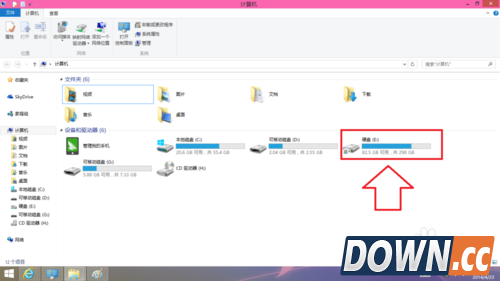
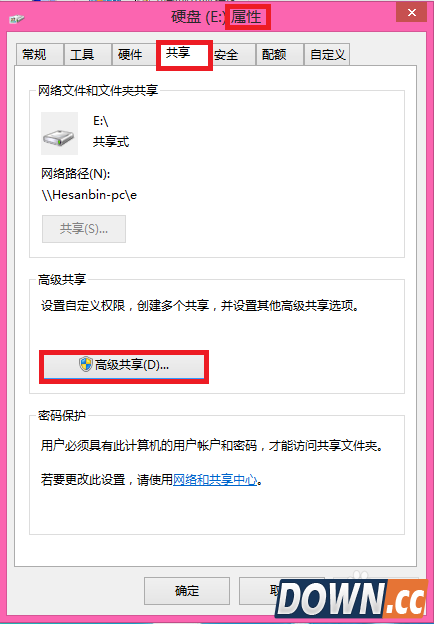
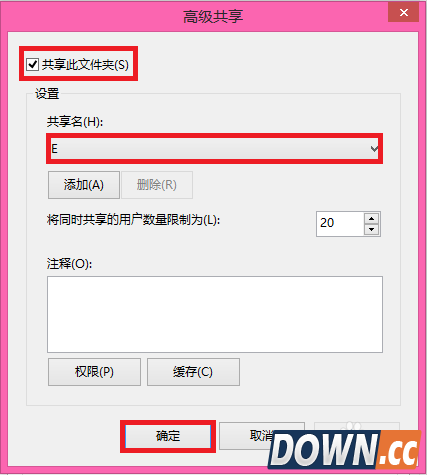
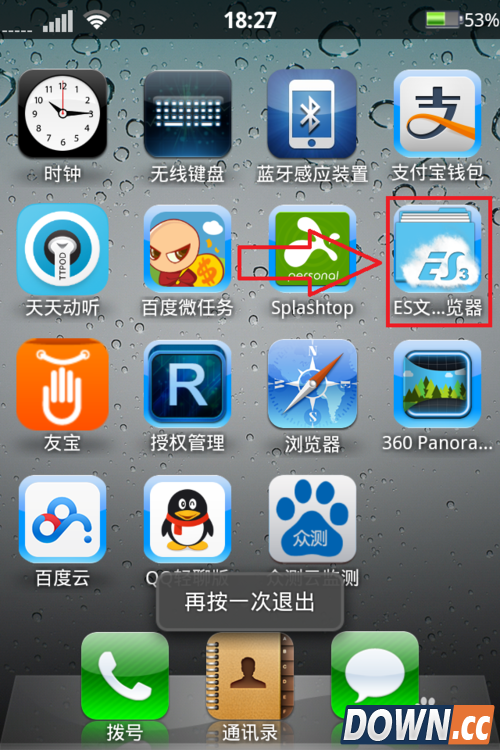
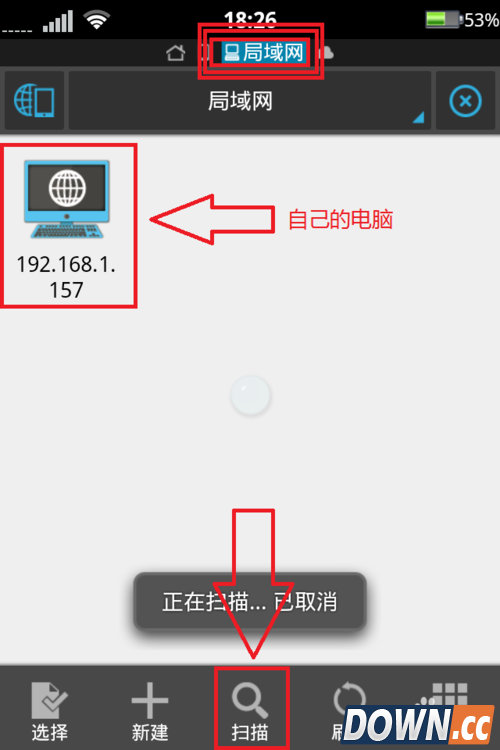
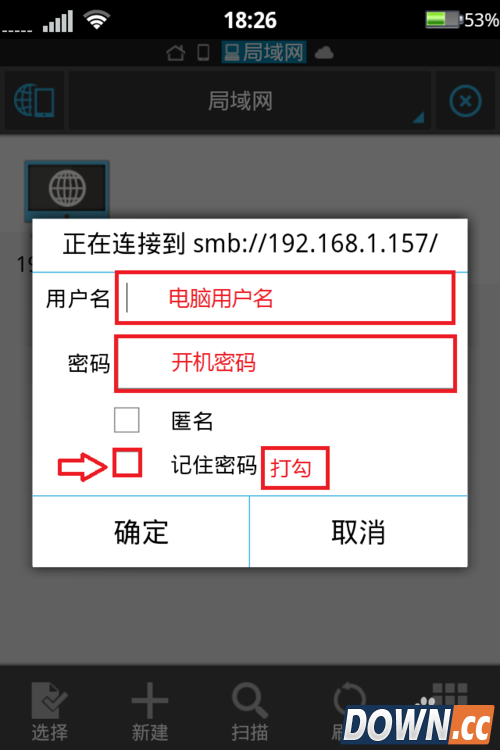
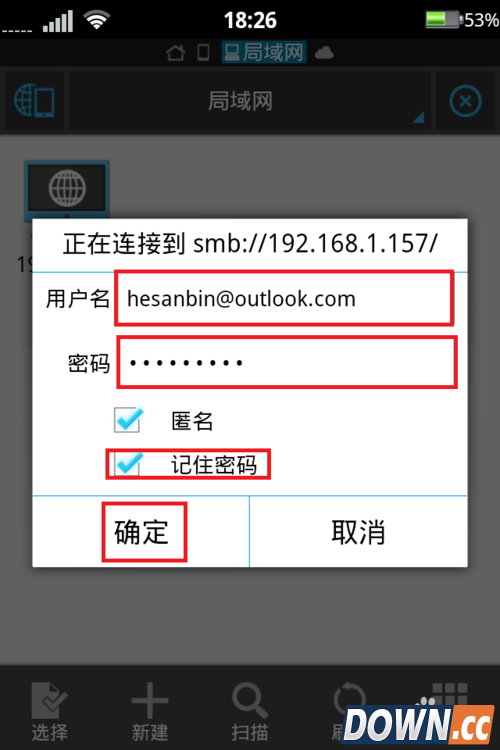
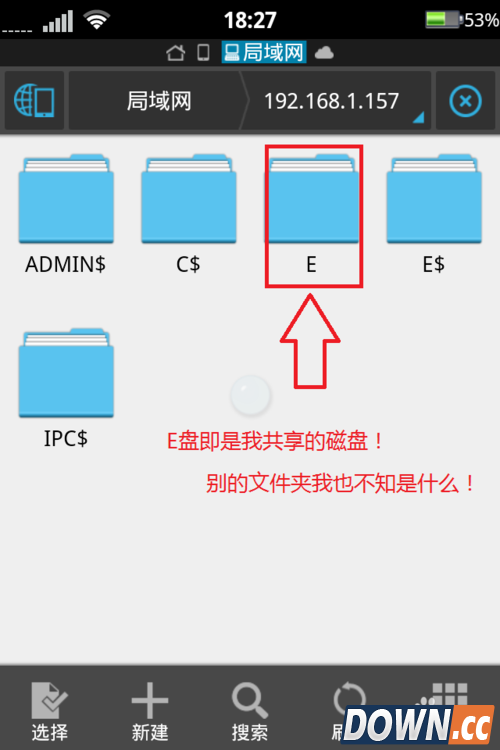
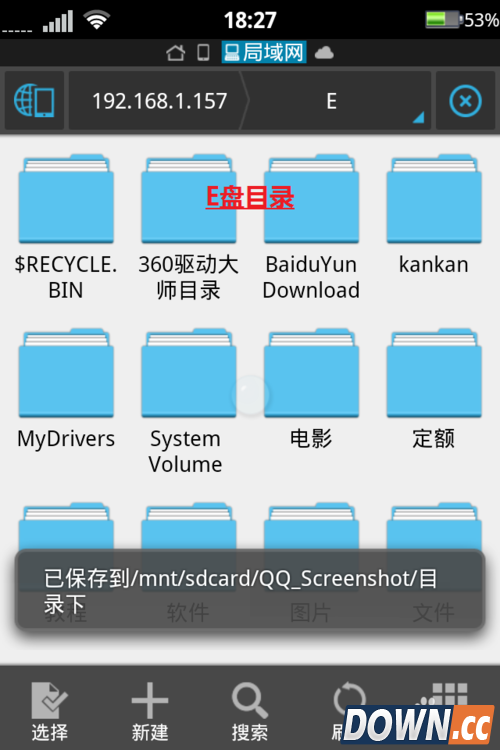
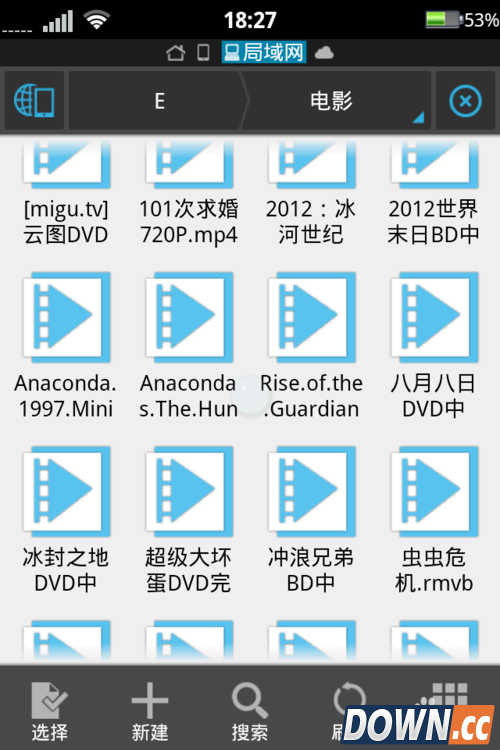
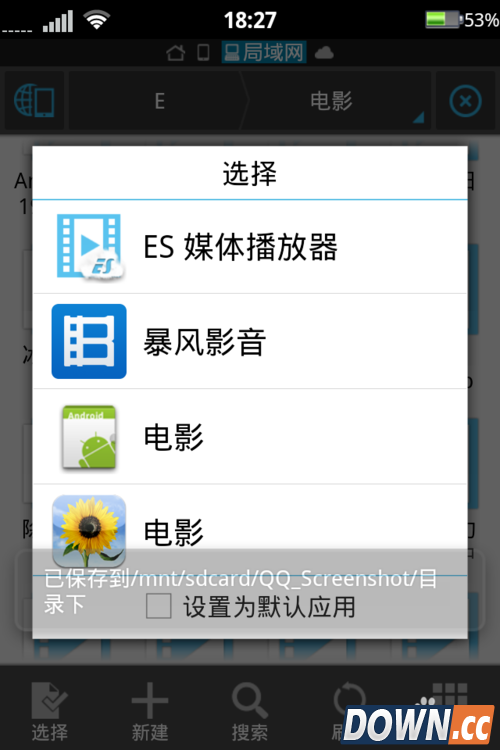
es文件浏览器怎么访问电脑硬盘?太晚了,不想坐在电脑前查看电脑内的资料,用手机怎么访问?小编今天给大家说说手机访问电脑硬盘的方法。es文件浏览器自从有了它,躺在床上,硬盘里的电影想看就看!数据线可以扔掉了!!!  方法/步骤
|
推荐新闻


小编推荐软件专题
推荐内容
- 和平精英第一人称怎么切换 第一人称切换方法(2022-03-26 09:54:57)
- 幻塔奈美西斯启明星回血武器怎么搭配 奈美西斯启明星回血武器搭配推荐(2022-03-04 16:05:57)
- 烟雨江湖怎么斗蛐蛐 斗蛐蛐玩法介绍(2022-03-01 15:15:54)
- 小米十周年红包在哪领 1999红包领取教程(2022-02-17 10:15:54)
- word 2016如何设置纸张方向 设置纸张方向的方法(2022-01-04 14:18:27)
- 幻塔班吉斯风景点在哪 班吉斯的六个风景点坐标分享(2021-12-22 11:29:50)
- 公主连结国服沧海孤塔通关配置推荐 沧海孤塔低配通关攻略(2020-07-25 16:06:47)
- 不思议迷宫地狱边境速刷阵容 不思议迷宫地狱边境怎么刷比价快(2019-09-30 09:57:24)
- 和平精英物资币获取途径有哪些 和平精英物资币怎么得(2019-09-18 16:10:48)
- 迷你世界红色新年烟花怎么得 迷你世界红色新年烟花获得攻略(2018-02-03 10:46:53)
相关内容
热点内容


