|
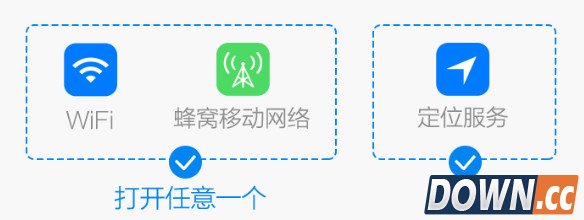
Wifi万能钥匙官方在 2015 年一月份终于正式将 iOS 版 Wifi 万能钥匙上架到 App Store,至此那些没有越狱的 iPhone 用户们也可以享受到无所不在的免费 Wifi 热点啦! 但是,大家要知道 Wifi万能钥匙 iPhone 版可不是傻瓜式的点击扫描到的 Wifi 热点就能够连接使用哦! Wifi万能钥匙iPhone版的使用方法,如果不仔细看教程的话,不根据提示来的话,八成是连不上的。下面PC6苹果网小编就来和大家仔细讲解Wifi万能钥匙iPhone版免费Wifi热点连接方法。 第一步,当然是大家想要安装一个 Wifi万能钥匙iPhone版啦!然后,请开启 蜂窝数据、同时再开启“定位服务”(设置——隐私——定位服务)。
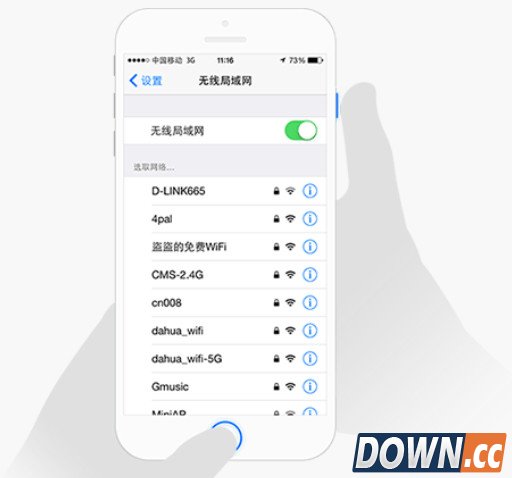
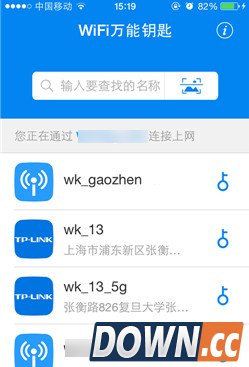
第二步,打开Wifi万能钥匙 iPhone 版,进入之后你会看到如下图所示界面,Wifi万能钥匙 iPhone 版将会自动扫描你周围的Wifi热点,然后翻到你想要链接的Wifi热点, 摁住 关机键+Home键,截屏该界面。 有时候,因为你想连接的Wifi热点并不在Wifi万能钥匙 iPhone 版扫描到的Wifi热点列表当中,这个时候你就需要进入系统Wifi热点列表翻到你需要链接的Wifi热点进行截图,效果一样的。
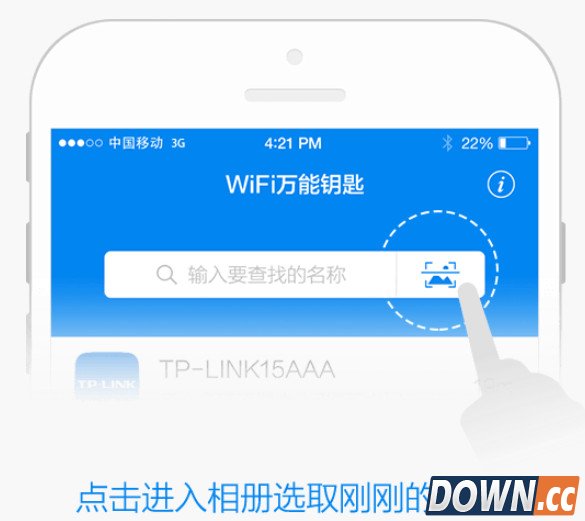
第三步、点击如下图所示“红框”区域,进入相册当中,选中刚刚截屏的图片,然后Wifi万能钥匙 iPhone 版就会开始解析你截图所示Wifi热点,分析完毕之后就会有一个可以链接的界面出现。
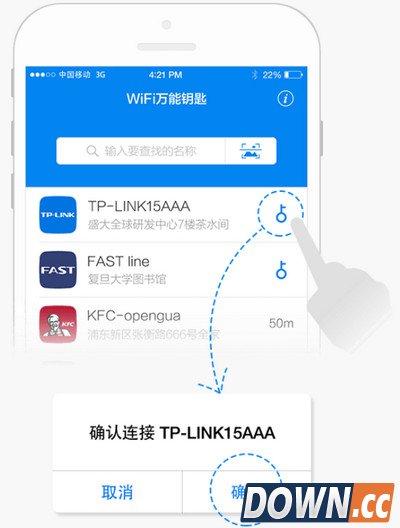
第四步,选取途中带有Wifi钥匙的热点,确认连接。
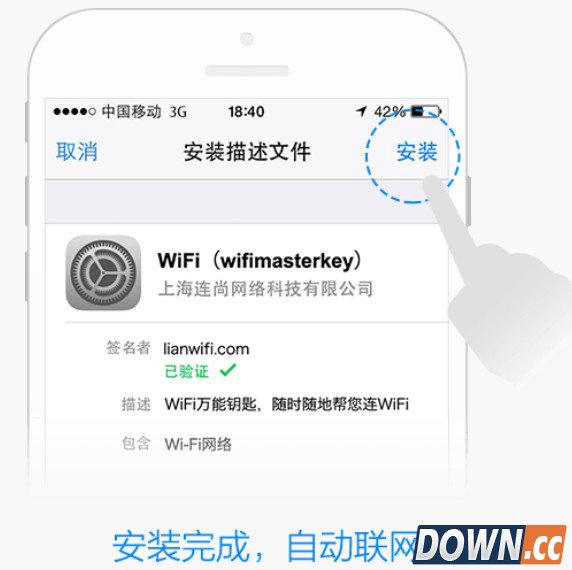
第五步、Wifi万能钥匙iPhone版会提示你需要安装一个描述文件,这个文件是关于你需要链接的Wii风热点的描述文本信息,根据提示,确认安装即可,在这个过程当中因为需要在本地安装文件,需要你输入手机锁屏密码。
安装完毕之后, Wifi万能钥匙iPhone版会跳转到 Wifi热点 详细列表界面,这个时候点这时候连接成功的话,Wifi万能钥匙iPhone版会提示你成功链接该热点。
如果你按照上述教程依旧没有连上免费的 Wifi热点,请参考——Wifi万能钥匙iPhone版常见问题。 |
推荐新闻


小编推荐软件专题
- 哈利波特魔法觉醒舞会魔法知识问答答案是什么 舞会魔法知识问答答案分享(2022-03-24 16:35:18)
- 淘宝在什么地方查看投诉进度 查询投诉进度位置(2022-01-19 13:55:28)
- IE10如何创建桌面快捷方式 创建桌面快捷方式的方法(2022-01-18 10:33:46)
- 拾光梦行前期阵容怎么选 前期阵容选择推荐(2022-01-14 11:07:45)
- 终焉誓约最强阵容是什么 最强阵容推荐(2021-12-09 10:50:23)
- 创造与魔法大角牛王饲料要多少包够 大角牛王饲料数量与制作介绍(2021-09-01 10:04:13)
- 上古卷轴刀锋职业选择哪个好 最强职业选择推荐(2021-04-04 00:28:04)
- 解神者X2神格等级提升途径 解神者X2神格经验获取途径(2020-10-20 14:30:44)
- 模拟江湖医疗大补流怎么玩 医疗大补流玩法(2020-02-24 16:56:56)
- 明日方舟h6-4打法配置推荐 明日方舟h6-4怎么打(2020-01-02 13:31:58)


