|
iPhone不支持直接把mp3进行铃声的设置,所以很多人都只能用它原始的铃声。可是这就不爽了有木有!本文小编为您带来iPhone怎么设置铃声 手机铃声设置图文教程,希望对大家能够有所帮助。 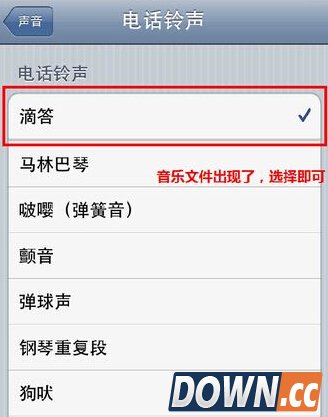 用iTunes转换音乐文件格式 一、iPhone的铃声只能支持m4r格式,而iTunes也可进行这个操作,这里主要介绍用iTunes进行音乐文件的进行音乐文件的格式转换。 二、打开iTunes软件,建议升级到最新版本。 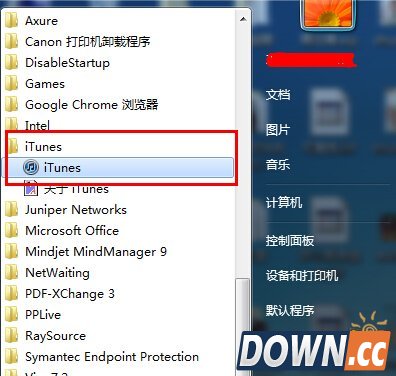 三、首先将要进行转换的音乐文件加入到资料库里,操作的过程是iTunes的菜单栏里选择“文件”,点击“将文件添加到资料库”。 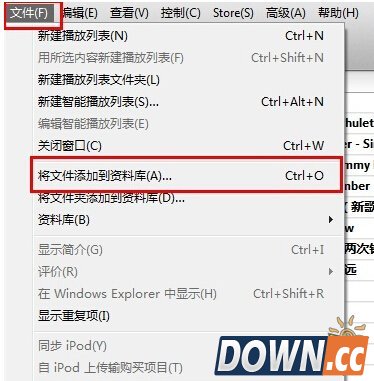 四、弹窗音乐文件选择框,选择要添加的音乐文件,然后在iTunes的音乐菜单下,可以找到该音乐文件。 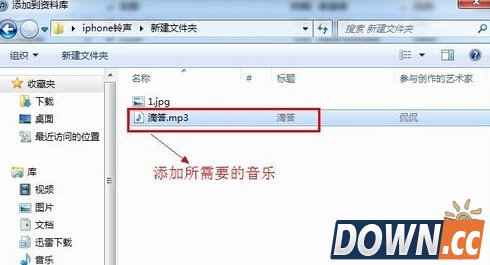 五、在音乐列表中,找到添加的音乐文件,右键点开菜单栏,选择“显示简介”。 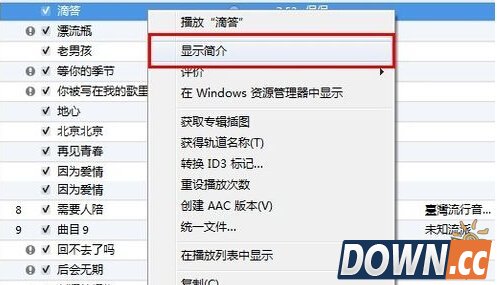 六、进入后,找到“”选项卡,然后在“”进行起始时间的修改。这个起始时间就是你需要的铃声片段,在工具中已经让大家进行准备。然后在起始时间处填写,并勾选。弄好后点击“确认”。(PS:铃声长度不得大于40秒,一定要注意,一旦超过40秒,会导致同步不成功。) 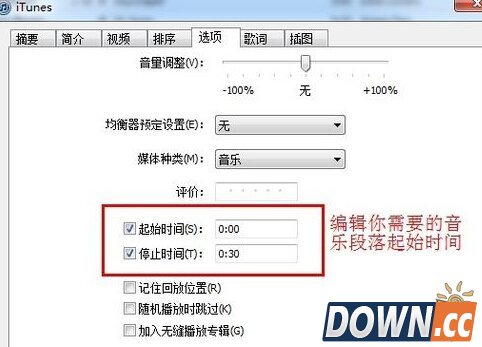 七、回到音乐列表里,再找到那个添加的音乐文件,然后右键点击,选择点击“创建AAC版本” 就会出现一个该音乐文件的副本,同时看时间就是设定的时间片段。   八、选择所制作的铃声片段,点击右键打开菜单栏,选择“在Windows资源管理器中显示” 即可以打开这个铃声文件在电脑上存储的位置: 在这里最好记录下文件存储的位置。 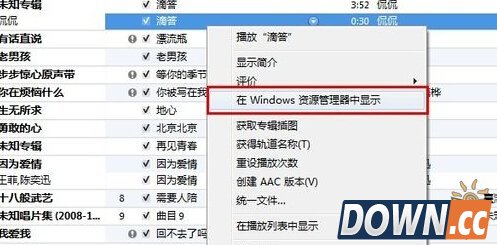  九、在这里要注意:如果电脑隐藏了文件后缀,可找到电脑里“文件件选项”,将隐藏文件后缀的选项取消勾选。 在上述情况下,然后右键点击铃声文件,打开文件菜单栏,选择“重命名”,将文件后缀改成.m4r。 点击“是”,就会发现铃声文件出现了,这样就完成了铃声文件的转换。 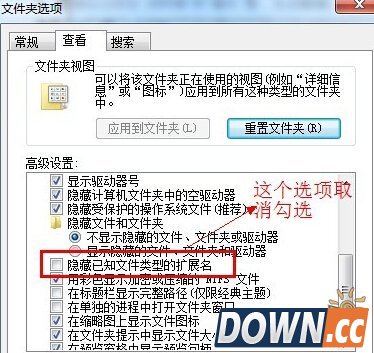 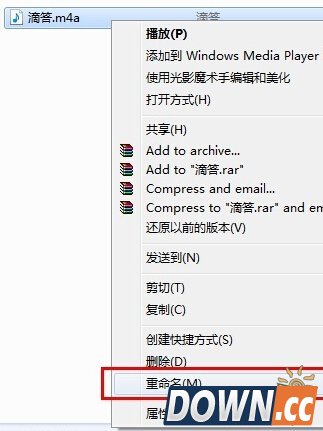 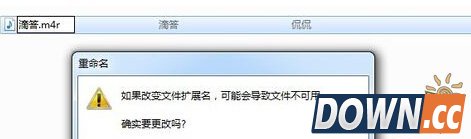 补充说明:如果大家觉得以上步骤麻烦,也可以用一些音频转换工具:比如格式工厂进行音乐文件转换为.m4r格式,这个工具比较强大,大家可以试用。 设置铃声的步骤 一、铃声文件处理完,接下了就是设置铃声的步骤 二、打开iTunes,菜单栏里选择“偏好设置” 进入后,将“铃声”选项进行勾选,勾选后点击“确认” 则可发现iTunes的导航菜单里多了“铃声”菜单 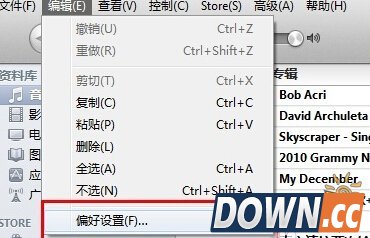 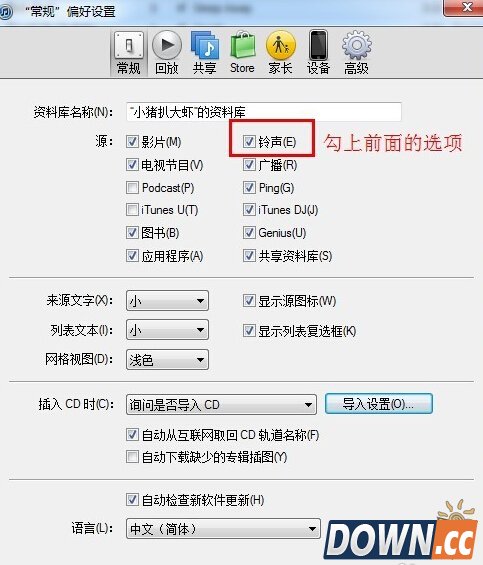 三、进入“铃声”菜单列表,选择“文件”—“将文件添加到资料库”,将做好的的铃声文件添加到资料库。这里再强调下,铃声的长短不能超过40秒,不然将无法正常进行铃声的同步。请大家注意。 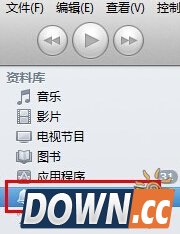 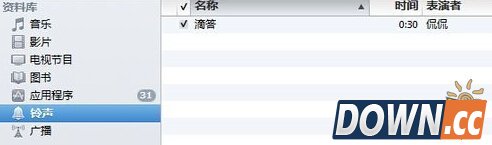 四、将iPhone设备连接iTunes,点击设备,找到铃声选项卡,选择“所有铃声”,点击“同步”,同步完成后即完成了铃声文件的添加。 五、同步后,用iPhone进入“设置”—“声音”—“电话铃音”。 六、在电话铃音里能找到你添加的铃声,选中即设置成来电铃声。 |
推荐新闻


小编推荐软件专题
- B站硬核会员答题怎么通过 lv6进阶测试答案分享(2022-04-10 15:49:56)
- Microsoft Visio隐藏图层怎么操作 隐藏图层具体教程介绍(2022-03-23 17:21:06)
- 英雄联盟传送有什么改动 传送改动内容介绍(2022-01-13 17:11:00)
- 幻塔世界探索怎么升级 世界探索提升攻略(2022-01-02 10:51:35)
- 文明与征服怎么氪金好 氪金方法(2021-12-30 16:02:52)
- 幻塔自选ssr武器哪些值得入手 SSR武器推荐介绍(2021-12-30 15:09:30)
- 深渊地平线武器护甲克制效果详解 深渊地平线武器护甲相互克制表(2020-06-20 11:36:55)
- 剑与远征反杀流怎么搭配 剑与远征反杀流玩法攻略(2020-02-21 16:21:36)
- 和平精英机械手位置一览 和平精英机械手分布点(2019-10-26 11:34:00)
- 幻灯片放映技巧分享遇事不慌乱(2019-06-03 17:40:26)


