关键字:eprt是什么文件 eprt文件怎么打开
|
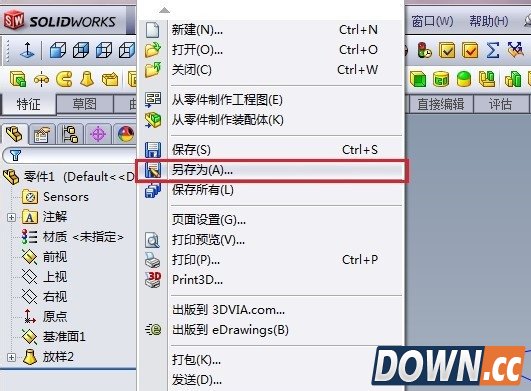
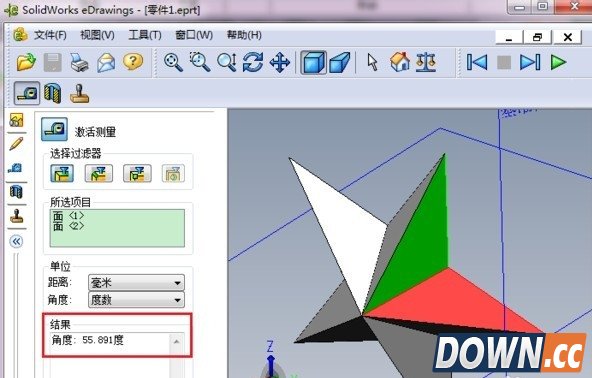
SolidWorks与eDrawings是一对好的伙伴相信学习数据化建模的同学应该都很熟悉两个软件,它们使用Solidworks强大的3维建模功能制作3维模型,同时可以利用eDrawing生成方便多用户间沟通的文件而它们所生成的文件就是有*.eprt *,easm,*.exe,但是你可能会发现,生成的eDrawing文件,比如*.eprt *,easm,*.exe怎么只能看,不能测量呢?这是因为你在生成 eDrawing文件时,没有打开测量功能。如何在输出eDrawings文件的时候将测量功能打开呢?请参考一下步骤: 在你直接想生成*.时可不用选转成*.eprt,可以直接用eDrawing打开*.sldprt,另存成*.exe,当然也要打开测量功能
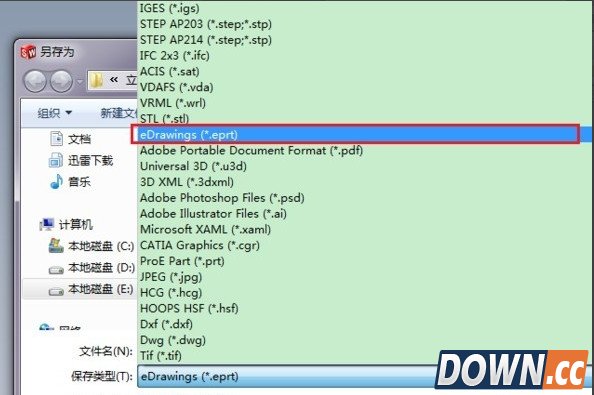
选择eDrawings如果这样直接输出的文件是没有测量的功能,需要在选项(option)进行设定
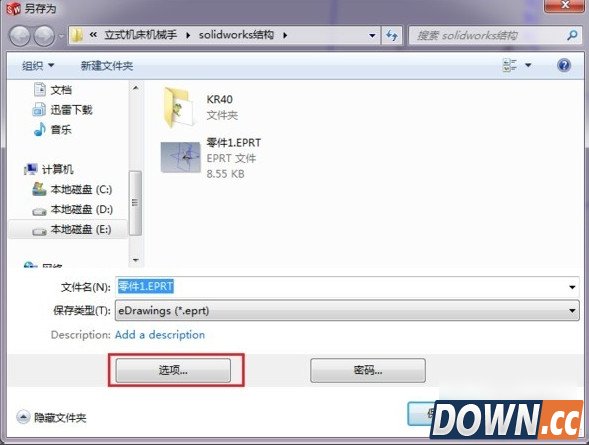
选择“选项”(click option)
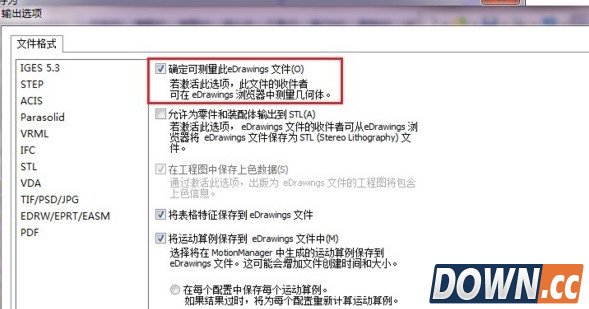
将“测量功能”勾选(enable measure function)
另外,是免费版本的eDrawing测量功能是无法使用的,需要升级到eDrawings Professional版本。双击上一步保存的eprt文件,进入eDrawing后试一试可以测量了
|
推荐新闻


小编推荐软件专题
推荐内容
- 至尊传说最新兑换码是什么 礼包兑换码一览(2022-04-08 14:00:25)
- vivoS13什么时候出 最新发布时间详细介绍(2022-03-29 10:59:02)
- 王者荣耀公孙离的背景故事 玉兔公主皮肤背景故事讲的是什么(2022-03-25 14:59:08)
- 金铲铲之战集福令有什么用 集福令具体作用介绍(2022-01-26 15:02:42)
- 幻塔瓦尔基里剧情怎么解谜 瓦尔基里剧情解谜流程介绍(2022-01-20 13:41:44)
- 淘宝在什么地方查看投诉进度 查询投诉进度位置(2022-01-19 13:55:28)
- 斗罗大陆魂师对决小舞怎么觉醒 小舞觉醒方法(2021-08-10 14:52:39)
- 云顶之弈10.12四圣盾秘术怎么玩 10.12四圣盾秘术上分攻略(2020-06-22 14:49:01)
- 炉石传说2020宇宙蓝龙德卡组攻略 巨龙降临宇宙蓝龙德怎么玩(2020-03-14 11:58:09)
- Excel数据进行加减法运算教程 Excel怎么做加减法计算(2019-09-16 15:12:29)
相关内容
热点内容


