关键字:微信怎么清理缓存 微信清理缓存教程
|
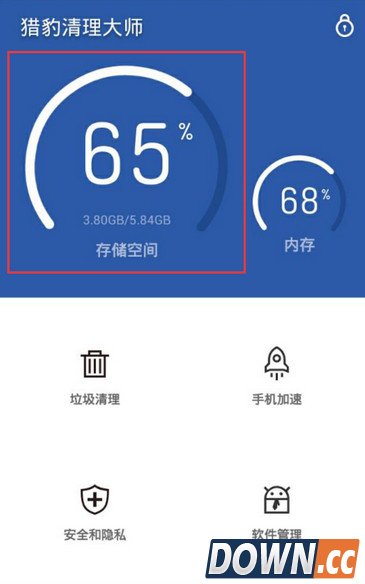
微信是我们经常使用的一款聊天软件,我们会经常在朋友圈中发一些视频照片等等,时间久了这些临时文件也就变成了垃圾了,是垃圾也就算了还占用我们的手机空间。下面小编就为大家介绍一下微信怎么清理缓存 方法一:安装了猎豹清理大师的童鞋们可以用猎豹清理大师处理,因为可以酌情处理 打开猎豹清理大师,在左上角点击“存储空间”
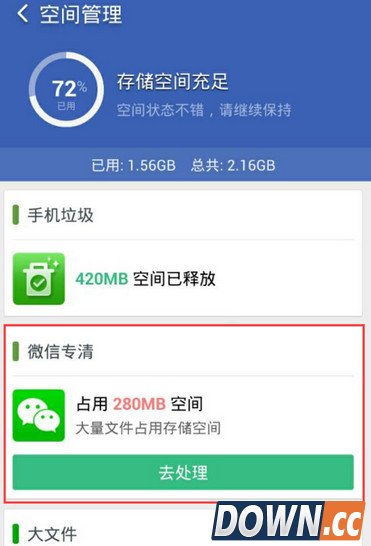
进入空间管理,找到“微信专清”功能,点击“去处理
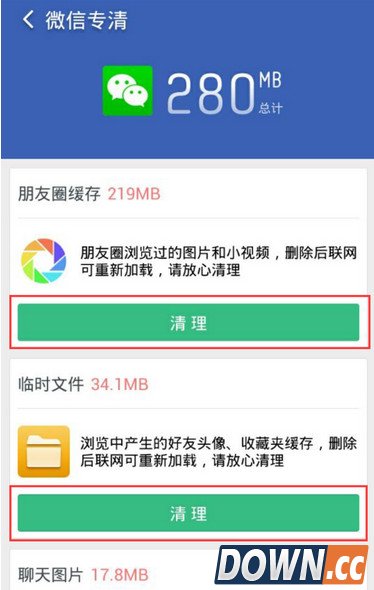
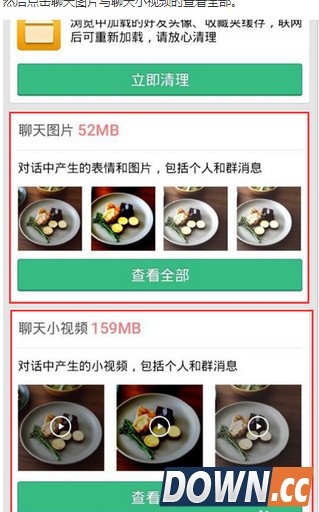
进入微信专清后,可以清理微信的四大缓存“朋友圈缓存”、“临时文件”、“聊天图片”、“聊天小视频”,其中朋友圈缓存和临时文件可以一键清理,而聊天图片和聊天小视频需要二次确认避免误删。
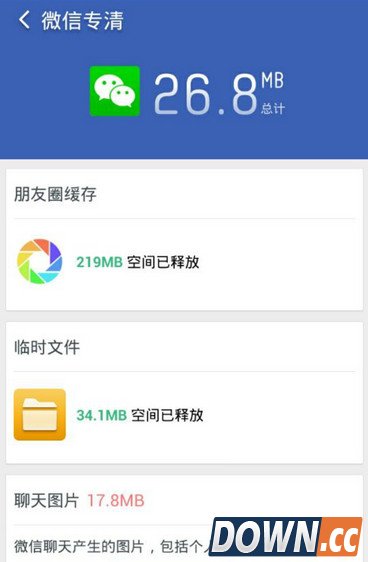
将朋友圈缓存和临时文件点击清理后,稍等片刻,这些微信缓存就清理完毕了。然后点击聊天图片与聊天小视频的查看全部。
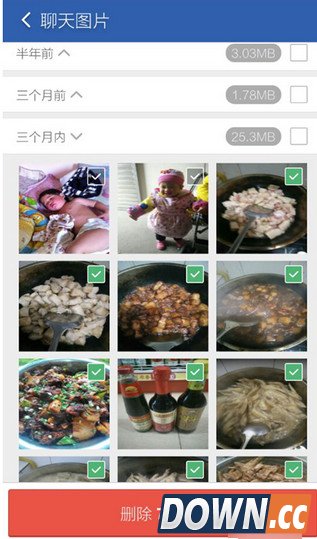
勾选上想要清理的图片即可一键清理这些聊天图片。
聊天小视频步骤如上,进入查看全部选项后,将需要清除的小视频打钩,点击删除,确认清理,这样清理步骤就全部完成。
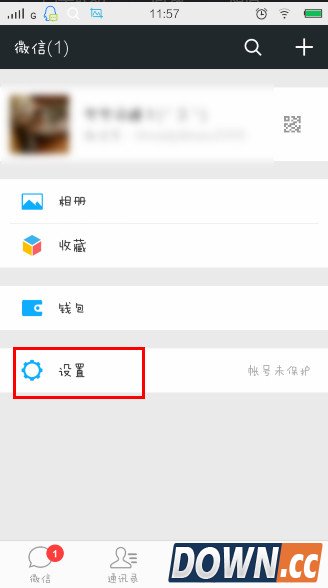
方法一:没有安装的童鞋就看下面这种方法吧 首先打开你的微信点击“我”
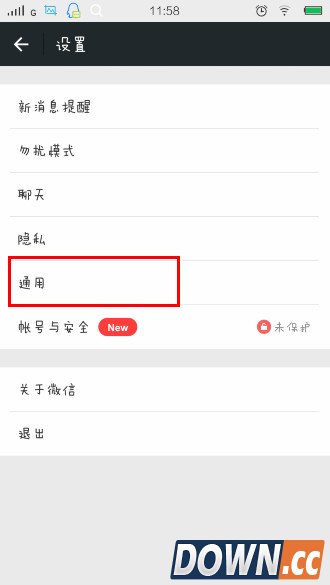
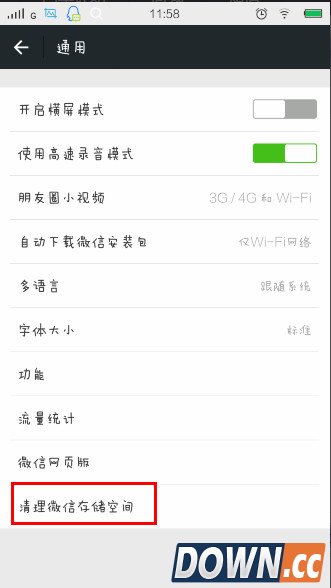
进入“设置”对话框后,点击“通用”
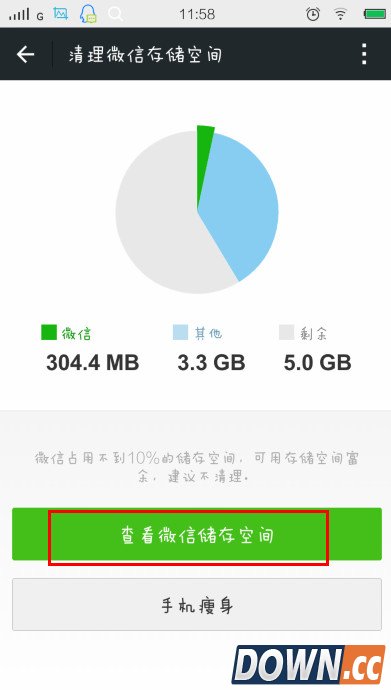
点击“清理微信存储空间”,点击“查看微信存储空间”
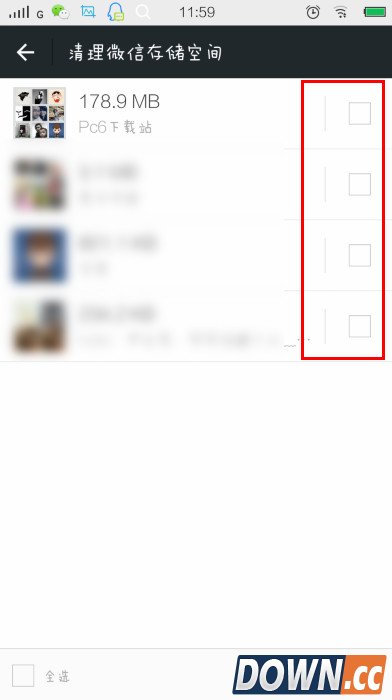
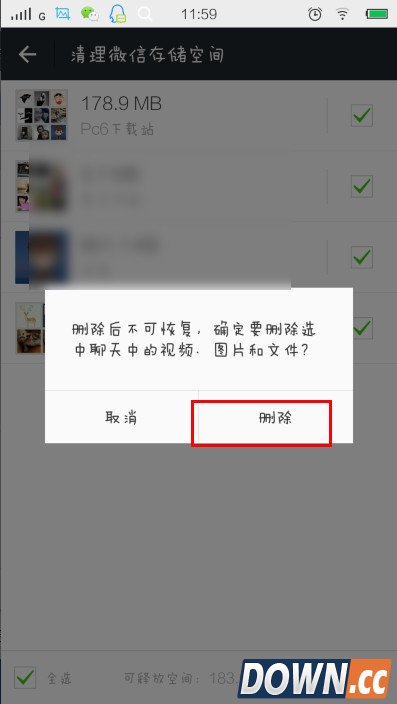
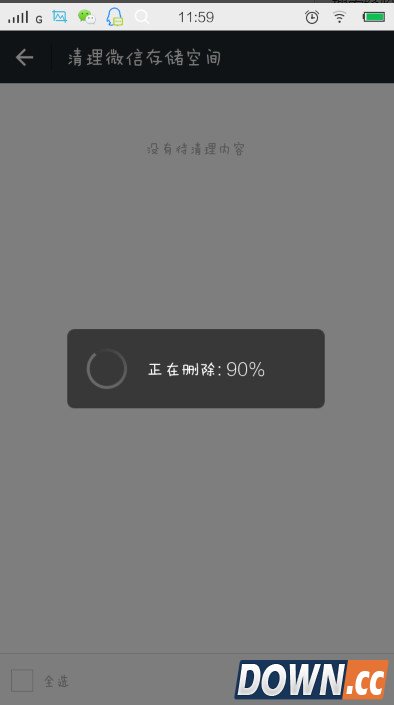
选择自己想要删除的文件,点击删除
然后微信就为进行你的缓存清理
|

推荐新闻


小编推荐软件专题
推荐内容
- 艾尔登法环拉达刚的烙印怎么得 拉达刚的烙印获取方法(2022-03-03 16:01:15)
- 新凡人修仙传辅助角色如何选择 辅助角色具体选择推荐(2022-02-08 11:25:48)
- 昭和米国物语什么时候出 发售日期上线时间介绍(2022-01-14 16:27:04)
- 天天象棋残局第140关怎么过 残局第140关通关方法介绍(2021-09-19 13:03:33)
- 银行新员工试用期工作总结(2021-08-18 15:30:13)
- 我的饭店赚钱是真的吗 游戏领红包赚钱真假分析(2021-04-27 01:49:06)
- 江南百景图野狗怎么找 江南百景图野狗位置(2020-11-13 18:25:48)
- 炉石传说野兽德卡组代码 炉石传说野兽德怎么玩(2020-09-02 13:41:08)
- 云顶之弈10.10机甲站位技巧 10.10机甲怎么站位(2020-05-19 18:13:30)
- 新笑傲江湖113隐藏本怎么打 新笑傲江湖113隐藏本职业配置打法介绍(2020-01-19 14:58:03)
相关内容
热点内容


