关键字:parallels desktop怎么安装驱动 parallels desktop安装驱动教程
|
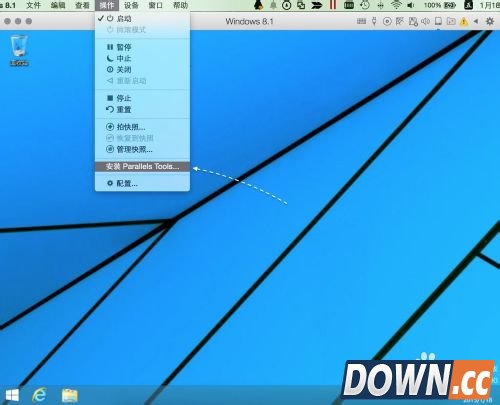
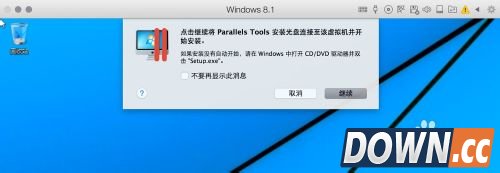
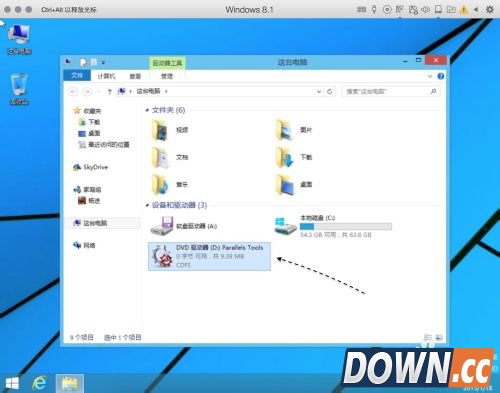
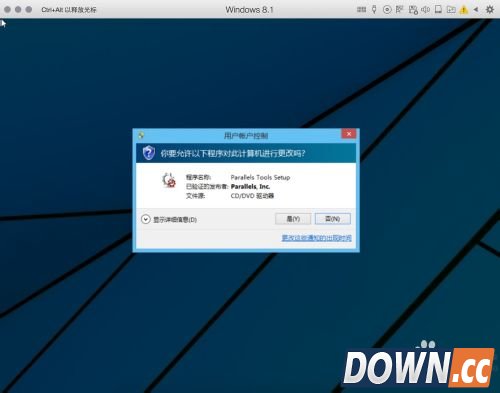
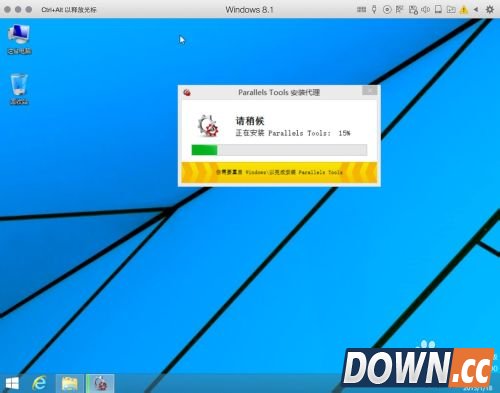
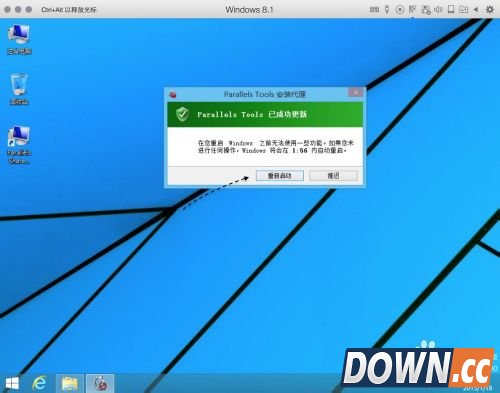
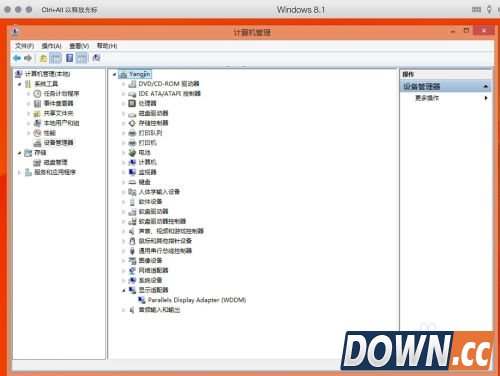
在 Mac 上使用 Parallels Desktop 安装虚拟以后,是需要为虚拟机系统安装驱动的。只有安装了驱动,虚拟机上的系统的性能才能被发挥出来,如显卡,声卡之类的驱动特别重要。这里简单介绍下怎么在 Parallels Desktop 里安装驱动的操作方法。 
|
推荐新闻


小编推荐软件专题
推荐内容
- 京东怎么撤销退款申请 取消退款申请方法(2022-03-30 10:50:32)
- 苹果13怎么换全套主题的软件 更换墙纸教程介绍(2022-03-08 10:17:14)
- win11英雄联盟乱码怎么办 英雄联盟乱码的解决方法(2022-02-10 15:45:58)
- 哔哩哔哩up主如何删除弹幕 删除发送的弹幕方法(2022-02-03 08:48:03)
- Photoshop cs5如何将路径转化为选区 将路径转化为选区方法(2022-01-04 10:14:26)
- 和平精英鱿鱼游戏在哪 和平精英鱿鱼游戏进入方法(2021-12-28 11:15:11)
- 哈利波特魔法觉醒拼图寻宝第六天位置在哪 9.14拼图寻宝碎片线索位置大全(2021-09-15 09:13:41)
- 洛克王国最美花束活动详情 母亲节活动最美花束图文攻略(2021-05-12 01:14:43)
- 战双帕弥什异聚迷宫怎么过 战双帕弥什异聚迷宫最佳通关路线(2020-10-24 11:53:24)
- 云顶之弈10.7斗士武神怎么玩 10.7斗士武神站位出装运营思路(2020-04-09 18:06:57)
相关内容
热点内容


