关键字:微信收藏的视频怎么发朋友圈 微信收藏的视频发朋友圈教程
|
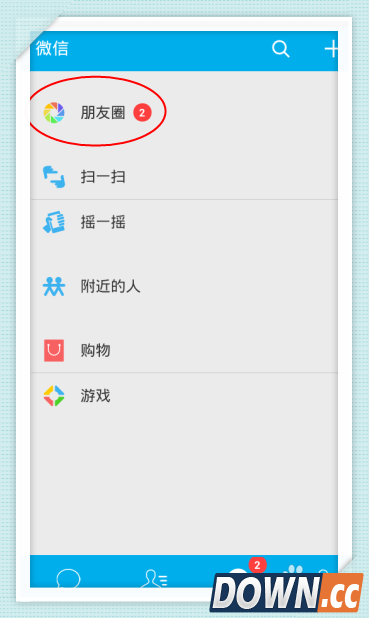
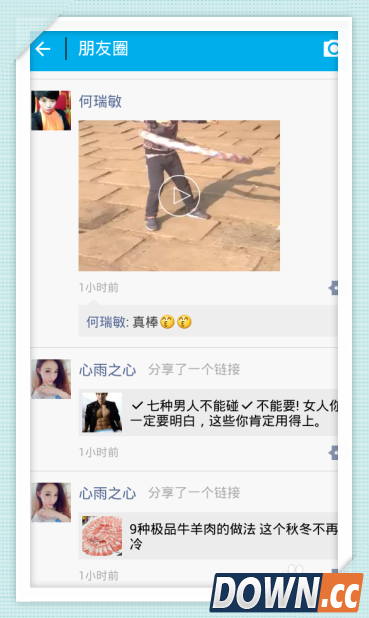
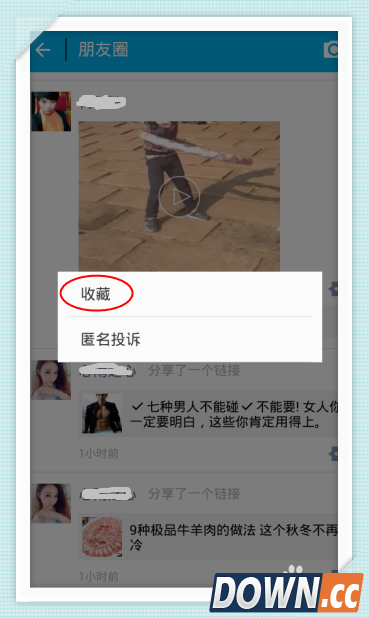
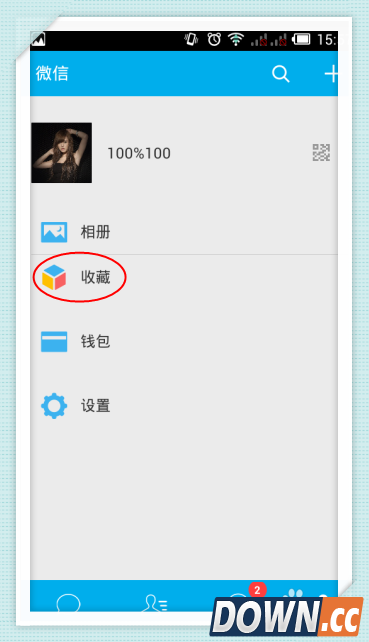
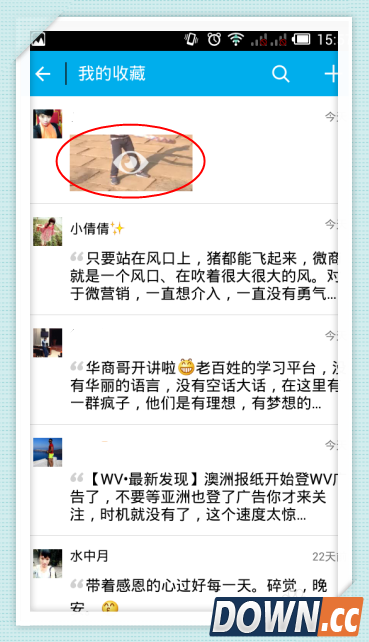
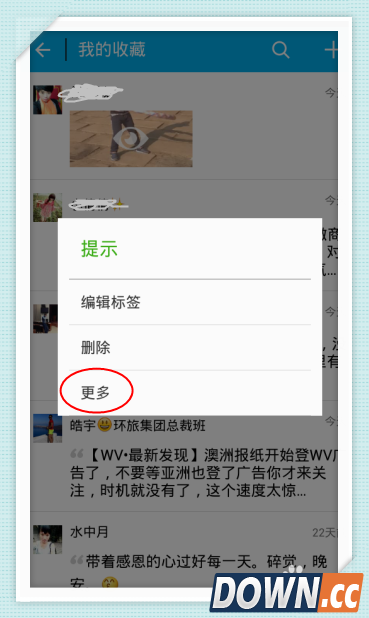
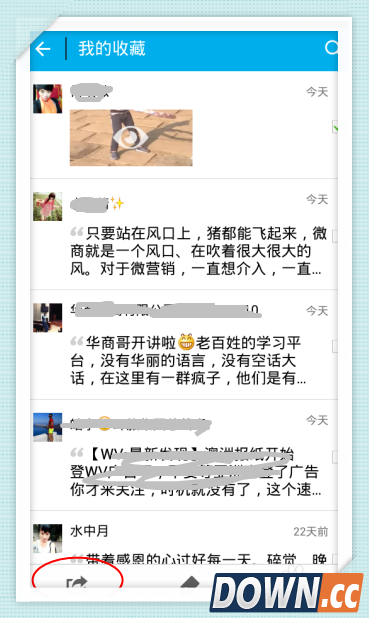
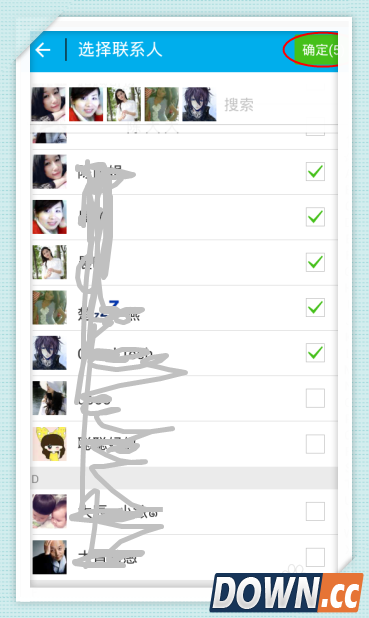
如何将微信朋友圈里面的小视频转发给别人,在朋友圈里的小视频不能直接转发,不能保存,怎么办!有没有其他的办法做到呢?答案是有的,可以先把小视频放到我的收藏夹,然后再从我的收藏这里将小视频转发给他人。 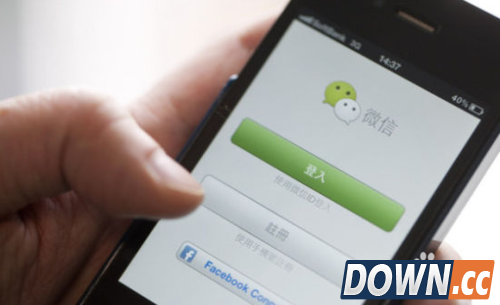
步骤阅读
|
推荐新闻


小编推荐软件专题
推荐内容
- 陌陌账号注销需要审核吗 账号注销审核时间介绍(2022-03-24 17:19:49)
- QQ音乐音量平衡功能怎么用 音量平衡功能打开方法(2022-03-09 17:26:51)
- 抖音扣钱了怎么查看 查看扣钱后余额方法介绍(2022-03-07 09:51:54)
- 魔兽世界怀旧服冰镇牛奶怎么获得 冰镇牛奶获取方法(2022-02-16 13:47:49)
- 2022支付宝福字在哪里查看 福字查询位置介绍(2022-01-12 10:21:02)
- 英雄联盟手游公会维护多久 公会维护内容介绍(2021-11-01 14:27:32)
- 使命召唤手游十字弓怎么样 副武器十字弓全面分析与来源(2021-08-27 13:49:16)
- 复苏的魔女攻略 奥拉迪尔解密阵容推荐(2021-07-09 09:47:01)
- 最强蜗牛逃生者彩蛋触发条件 最强蜗牛逃生者彩蛋有哪些(2020-06-24 14:21:01)
- 迷你世界耕地陷阱制作方法 耕地陷阱怎么做(2018-01-10 17:57:40)
相关内容
热点内容


