您现在的位置是:首页 > IT资讯 > 手机教程

怎么删除app store已购项目 app store已购项目删除教程

作者:114手游网 更新时间:2015-06-17 09:50:57 来源:114手游网 推荐内容

关键字:怎么删除app store已购项目 app store已购项目删除教程

相信大家在平时使用 iPhone 或者 iPad 时,都会不停地在 App Store 上下载很多应用程序。久而久之,在 App Store 应用中的已购项目就会越来越多。当我们想要从已购项目中查找应用时,就会觉得很麻烦。其中一些可能只是因为我们一时好奇下载试用,并不是真的喜欢。今天给大家分享如何隐藏 App Store 中的已购项目,为大家解决这个难题。
怎么删除app store已购项目

隐藏已购项目

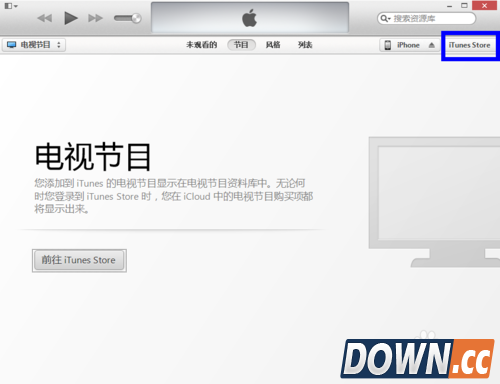
  1. 首先请打开 iTunes 软件,点击软件右上角的“iTunes Store”按钮,如图所示

    怎么删除app store已购项目
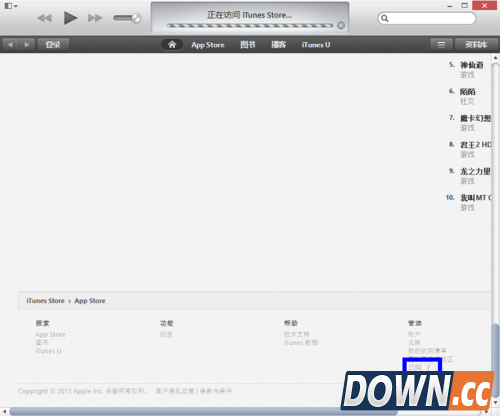
  2. 打开 iTunes Store 的页面以后,用鼠标拖动到页面的最底部,点击右下角的“已购项目”选项,如图所示

    怎么删除app store已购项目
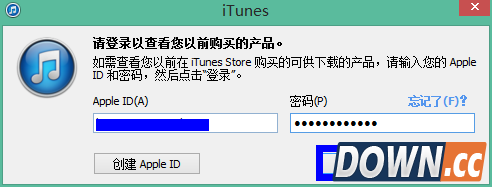
  3. 如果之前没有在 iTunes 上登录自己的 Apple ID的话,此时会要求输入 Apple ID和密码。输入账户和密码以后,点击“登录”按钮,如图所示

    怎么删除app store已购项目
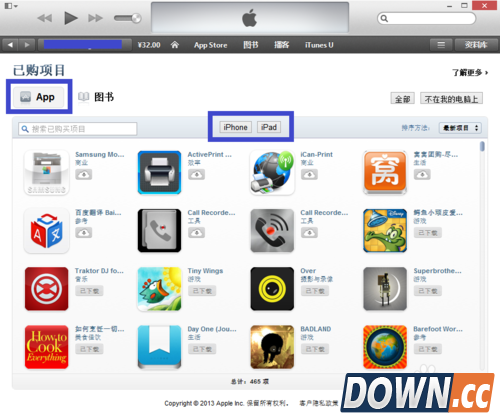
  4. 接下来就会看到所有在 iPhone 和 iPad 上购买的项目,点击“iPhone 或 iPad”可以更改显示顺序,如图所示

    注:由于网络原因,如果很久没有显示出已购项目的话,请返回重新来一次。

    怎么删除app store已购项目
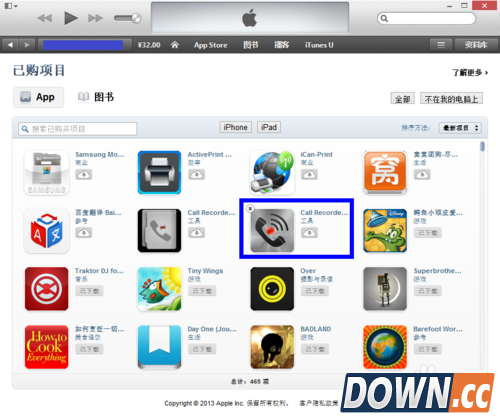
  5. 把鼠标放到想要隐藏的应用图标上,就会在应用图标的左上角出现一个小“X”选项,点击即可隐藏已购项目,如图所示

    怎么删除app store已购项目
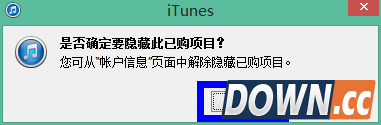
  6. 随后软件会提示是否要隐藏些已购项目,点击“隐藏”按钮,如图所示

    怎么删除app store已购项目
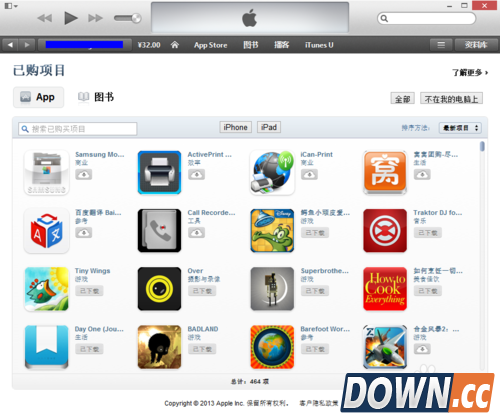
  7. 接下来就会发现之前隐藏的项目已经消失了,如图所示

    怎么删除APP STORE的已购买项目
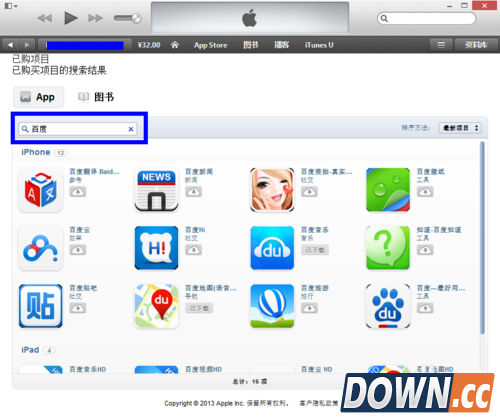
  8. 如果购买的应用比较多的话,可以通过搜索应用关键字。在左上角的搜索框中输入关键字,如图所示

    怎么删除app store已购项目
  9. 如果按照上面的方法操作以后,还是在已购买项目中出现应用的话,请在 App Store 中注销自己当前账号,然后再登录就可以了。

    END

恢复隐藏项目

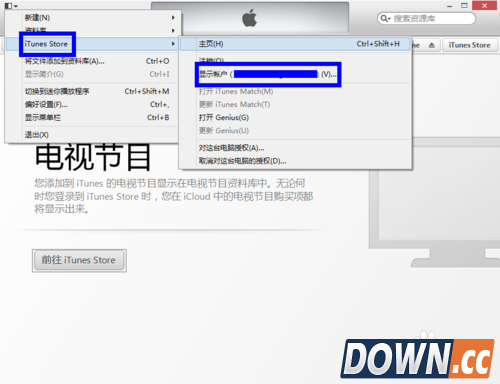
  1. 如果不小心隐藏错了应用,想要恢复怎么办呢?打开 iTunes 以后,点击软件窗口左上角的菜单图标。在菜单中选择 iTunes Store->显示账户 选项,如图所示

    怎么删除app store已购项目
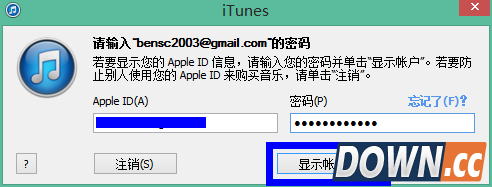
  2. 接下来在弹出的账户登录窗口中,输入 Apple ID 和密码,然后点击“显示账户”按钮,如图所示

    怎么删除app store已购项目
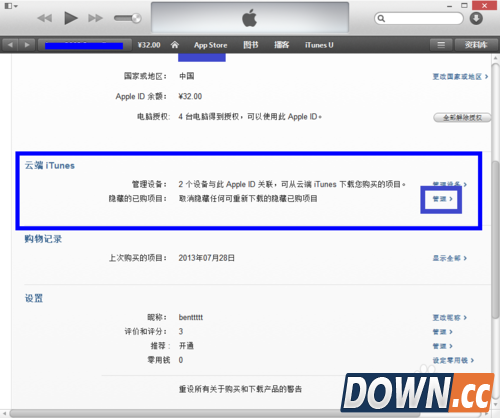
  3. 在帐户信息页面中找到“云端 iTunes”一栏,点击右边的“管理”选项,如图所示

    怎么删除app store已购项目
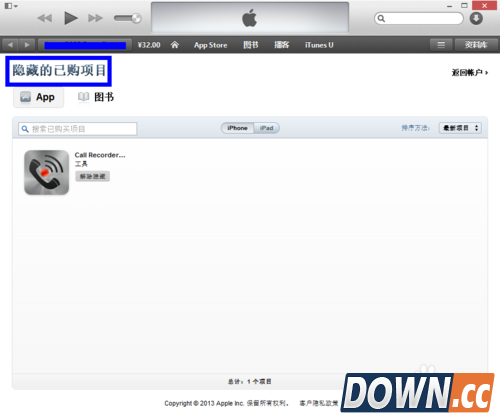
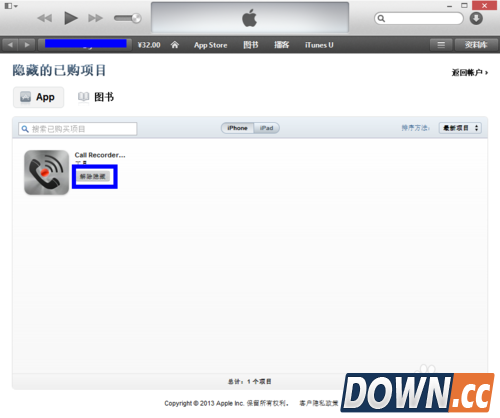
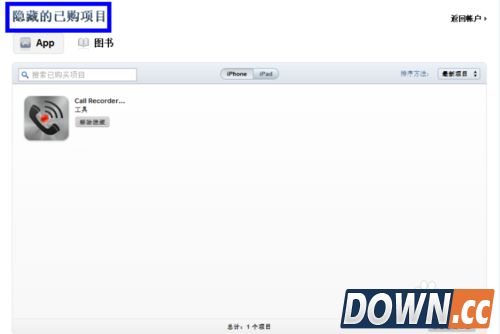
  4. 随后就可以看到之前隐藏的已购项目了,如图所示

    怎么删除app store已购项目
  5. 若要解除隐藏,请点击图标上的“解除隐藏”按钮即可,如图所示

    怎么删除APP STORE的已购买项目

小编推荐软件专题

网站服务:

114手游网专题合作 : QQ:1057919599
联系EMAIL :gh@11455.com
(来信时请注明广告投放内容)

@114手游网

114手游网官方微信

Copyright (C) 2023-至今 11455.COM 114手游网, All Rights Reserved 版权声明 | 关于我们 | 联系我们 | 闽ICP备10000470号-8 |网站地图(XML) | 回到顶部↑