关键字:爱思助手工具箱打不开怎么办 爱思助手工具箱打不开解决办法
|
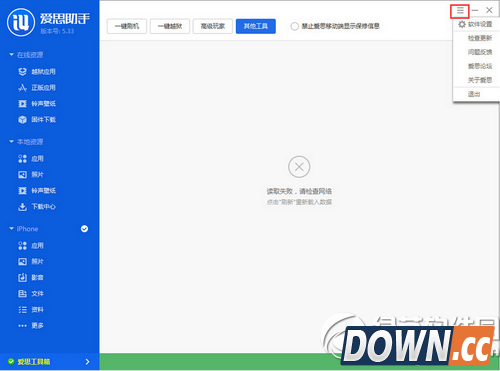
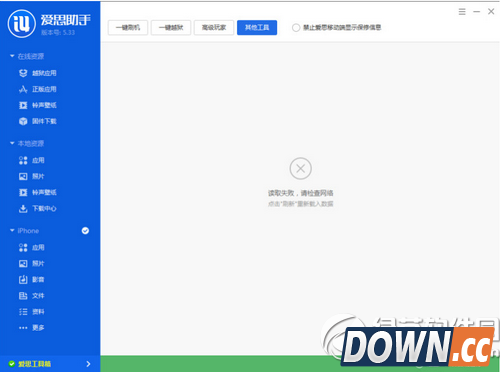
爱思助手工具箱打不开怎么办?最近有用户反映说爱思助手工具箱打不开的问题,如果网络没问题话可以试试爱思助手5.33版本新增的爱思助手工具箱打不开解决办法,一起来看看吧! 爱思助手工具箱打不开解决办法: 1、点击右上角最小化旁边的三横,在展开选项选择“软件设置”。
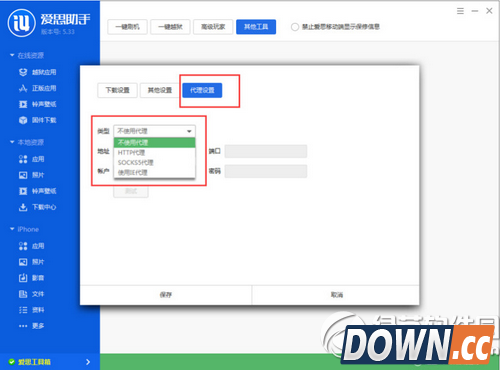
2、在弹出框上方选择“代理设置”,然后选择需要使用的代理类型(支持http代理、socks代理和IE代理)。
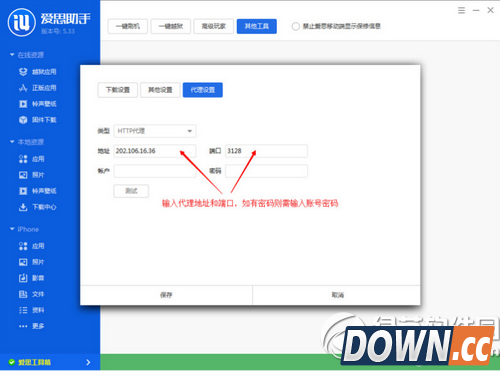
3、然后输入代理地址和端口,如果有账号密码则需要输入账号和密码。
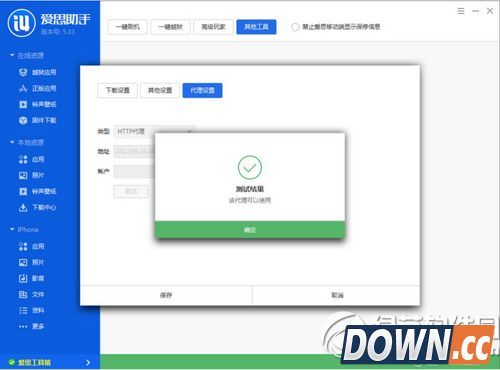
4、输入完成之后点击“测试”来测试代理是否可用。如果可用直接点击保存即可,如果不可用则需要换一个
5、设置完代理之后点击刷新,或者关闭爱思助手重新打开即可连接到爱思工具箱。
|
推荐新闻


小编推荐软件专题
推荐内容
- 使命召唤怎么快速排位上分 s2赛季排位上分技巧(2022-04-14 20:26:39)
- 淘宝已开发票在什么地方查看 查看已开发票位置介绍(2022-02-23 10:56:29)
- 幻塔赤红花瓣在哪 赤红花瓣获取方法(2022-01-13 16:51:48)
- QQ音乐怎么合并歌单 合并歌单教程分享(2022-01-13 10:49:53)
- 蚂蚁庄园小课堂今日答案什么 小课堂答案分享(2022-01-12 10:03:01)
- 英雄联盟手游无限火力开放时间 无限火力模式介绍(2022-01-03 09:33:49)
- 反恐精英CS怎么改名 改名步骤介绍(2021-12-31 17:11:58)
- 和平精英蜘蛛侠模式什么时候上线 蜘蛛侠模式上线时间与玩法介绍(2021-10-27 10:49:46)
- 原神肥料推销员任务怎么完成 肥料推销员任务完成攻略(2021-10-01 16:26:45)
- 和平精英月球平台位置在哪里 月球平台位置分布图(2021-09-19 10:41:52)
相关内容
热点内容


