|
HyperSnap-DX5”的界面给人以中规中矩的感觉,仿Windows XP的界面和简洁的操作菜单即使初学者也很容易上手。软件可以自定义快捷键,这样就可以根据自己的喜好来进行操作。此外对捕捉的图片还可以进行调整和处理。 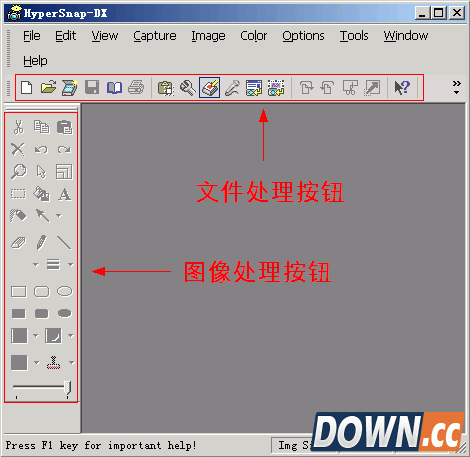 “HyperSnap-DX5”最基本的功能就是对桌面上的图片进行捕捉,图片捕捉完毕就在图形区显示出来。接下来就可以对图片进行保存,这里可以保存为JPG、TIFF、BMP、PCX、ICO、PSD等十多种常用的图片格式,而且还能对图片的质量进行调整。如果对图片质量要求不是很高,可以选择稍微低一点的参数,这样可以节省很多的磁盘空间。软件主要分全屏幕、虚拟桌面、按钮、活动窗口、选定区域、自由捕捉和重复上次捕捉等几种基本捕捉方式,你可以根据自己的实际需求来进行捕捉。 除了基本捕捉之外,“HyperSnap-DX5”还可以进行特殊的捕捉。最常见的就是“活动桌面捕捉”和“全屏区域捕捉”了。“活动桌面捕捉”可以捕捉一些游戏、电影里面的图片,采用的是DirectX截图方式。而笔者个人认为在“HyperSnap-DX5”当中最实用的功能应该属“全屏区域捕捉”。比如我们想截一幅新浪首页的全景图,这样一个桌面是肯定截不下的。一般的做法是分别做几个截图,然后连接起来。这样非常麻烦。用“HyperSnap-DX5”就能很好地处理这种情况,选择好要截取的界面之后,该软件就会自动向下翻屏,找到自己合适的地方按下鼠标左键就可以截取成功了。 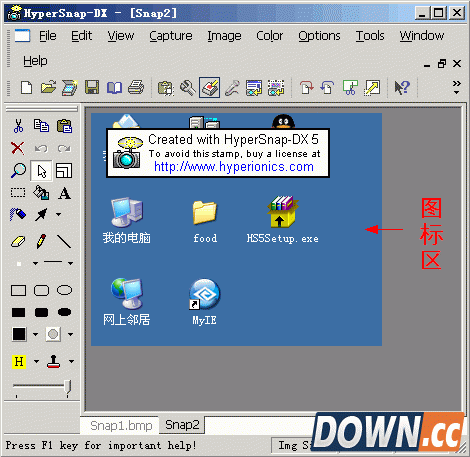 图片截好之后,我们还可以利用“HyperSnap-DX5”自带的图像处理功能对截好的图片进行处理。虽然不能跟Photoshop等专业软件相媲美,但进行一些简单的处理是完全可以胜任的。可以用左边的工具对图像进行标注,而且还可以进行水印、旋转、修剪、马赛克和浮雕等十多种特效处理。譬如我们要对截图中的部分区域进行阴影处理,就可以先用选中工具选择这部分区域,然后在“图像”菜单中选择“阴影”,接下来就可以调整阴影的大小和其他的一些参数。这样经过调整之后阴影效果就做好了,当然如果你不是觉得很满意的话还可以用其他的专业软件进一步的调整。怎么样,有了“HyperSnap-DX5”之后,你就可以轻松地捕捉并处理自己需要的图片了。还等什么,赶快下载一个吧。 |
推荐新闻


小编推荐软件专题
- 小米12X指纹支付怎么设置 添加指纹支付密码教程一览(2022-04-01 14:36:30)
- 阴阳师天魔焰怎么打 天魔焰打法技巧介绍(2022-03-05 15:24:28)
- 真我gt2pro怎么设置字体大小 更换字体大小方法介绍(2022-03-02 14:17:15)
- 高德地图自定义路线怎么设置 自定义路线设置操作方法介绍(2022-03-02 09:36:55)
- PhotoScape如何加深图片色彩 加深图片色彩方法(2022-02-28 16:16:23)
- Win10蓝牙连接声音卡顿怎么办 蓝牙声音断断续续卡顿解决方法(2022-02-24 14:04:16)
- 喵喵记账在哪记录账单金额 使用方法详细介绍(2022-02-16 09:17:53)
- 江南百景图天级人物排行榜是什么 天级人物强度排行榜介绍(2022-02-08 10:43:29)
- 狂暴传奇职业有什么 职业玩法介绍(2022-01-14 16:46:39)
- 明日方舟在哪刷化合切削液 化合切削液刷取地点介绍(2021-09-23 17:18:16)


