关键字:excel 2007冻结窗口 excel 2007如何冻结窗口
|
在使用办公软件EXCEL表格时候,我们为了表达的更加清晰常常会将不变更的题头冻结,方便浏览,但是在excel2007版本中。很多人不清楚如何操作。下面我们一起来学习下冻结EXCEL表格窗口的方法。
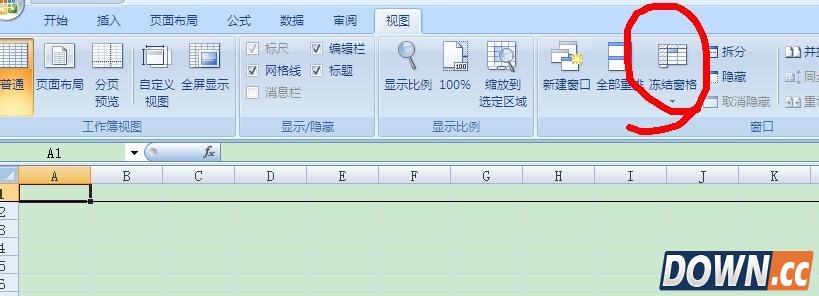
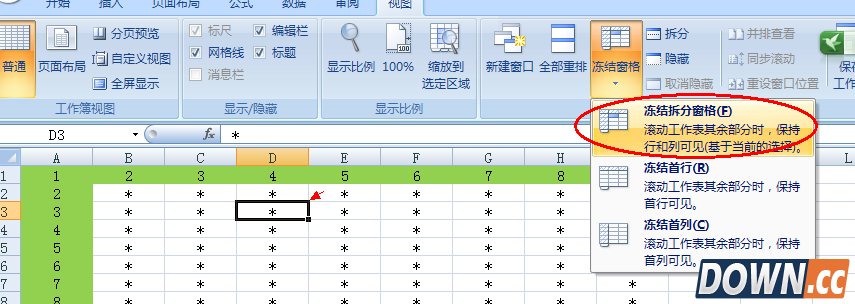
Excel2007冻结窗口之——横向冻结某行方法: ①如果要冻结某行,首先需要选中它下面的那行。简单的将就是:如果我现在需要冻结“A2”这一行,那么我必须选中“A3”这一行 ②然后进入“视图”选项卡,单击“窗口”选项组中的“冻结窗格”,在下列菜单中选择“冻结拆分窗格”即可! 设置好冻结窗口以后我们可以看到在“A2”这行多出了一条横线! Excel2007冻结窗口之——竖向冻结某行方法: Excel竖行冻结的方法也是一样,这个我就跳过了。
Excel2007冻结窗口之——同时冻结横、竖(某行和某列)方法: 不知道大家有没有发现,在上述的方法中我们无法同时固定“某行和某列”,要么冻结某行、要么冻结某列。这里再教大家如何同时固定“某行和某列”。 如下图中,我现在希望冻结“A2行”和“A1列”该如何操作呢? ①将鼠标单击选中“B3”单元格,然后单击视图-->冻结窗格-->冻结拆分窗格就可以了。 设置冻结窗口后就会出现横竖两条黑线,这就证明已经OK了!如下图 |
推荐新闻


小编推荐软件专题
推荐内容
- 幻塔启明之路活动怎么玩 启明之路活动玩法介绍(2022-03-10 17:05:20)
- 艾尔登法环武器质变怎么选 武器质变选择推荐(2022-02-25 13:59:20)
- 明日之后怎么提高收纳能力 提升收纳技能方法介绍(2022-02-23 10:43:10)
- 倒数日怎么删除记录 过期的事件删除方法(2022-01-17 11:21:40)
- 花亦山心之月SSR名士选哪个好 SSR名士选择讲解(2021-11-29 14:01:56)
- 幻塔金币怎么赚 金币的详细赚法(2021-09-23 15:50:54)
- 原神花洲有客栈怎么完成 原神花洲有客栈触发条件(2020-10-13 10:47:35)
- CF手游手斧火鹰评测 红色警戒 收割利器(2019-03-04 18:17:51)
- 欢乐球吃球战队币怎么获得 战队币获得方法(2017-07-17 17:37:03)
- 欢乐球吃球超神直通车第2期:快速合球有绝招(2017-07-14 11:45:26)
相关内容
热点内容


