关键字:Mac DNS怎么设置 苹果Mac DNS怎么设置
|
Mac电脑怎么设置固定IP地址?苹果Mac DNS怎么设置?很多使用Mac的朋友因为公司或单位为统一管理电脑联网,一般需要设置固定IP地址和DNS,那么在Mac系统怎么设置DNS和固定IP地址呢?下面PC6小编带来的是苹果Mac系统下IP地址以及DNS怎么设置的图文教程,希望对您有所帮助! 一、Mac电脑怎么设置DNS地址 第一步、点击Mac桌面“系统偏好设置”图标 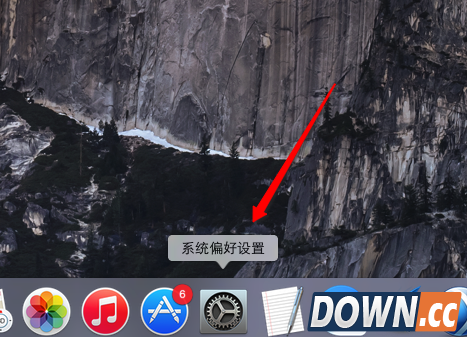 第二步、在打开的系统偏好设置界面,点击互联网和无线选项中的“网络” 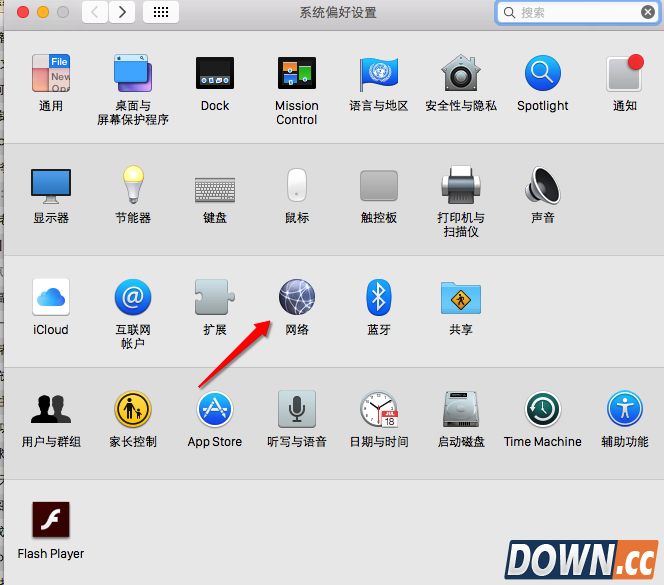 第三步、在网络界面,点击“高级”,进入高级设置。 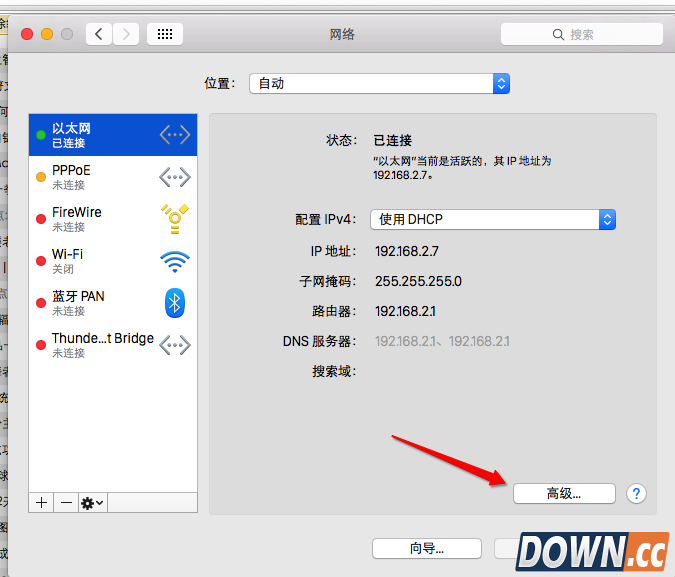 第四步、在以太网设置界面,在TCP/IP选项下,点击“配置IPv4”后面的箭头,选项中点击“手动” 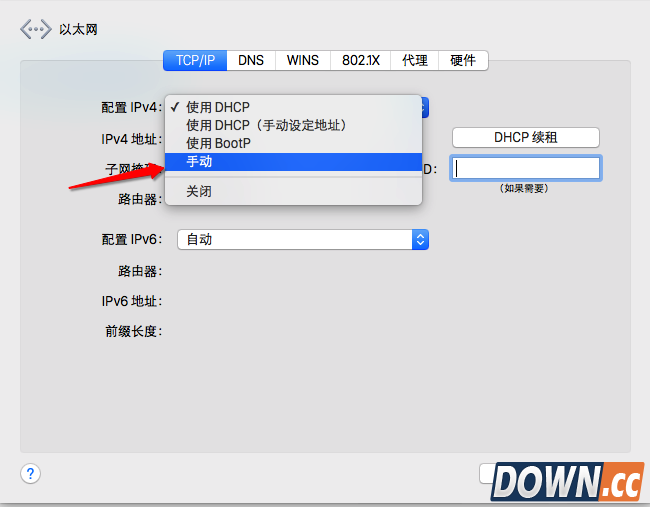 第五步中选择“DNS”选项卡,点击图中“+”号,填入需要用到的DNS地址,最后点击“好”即可。 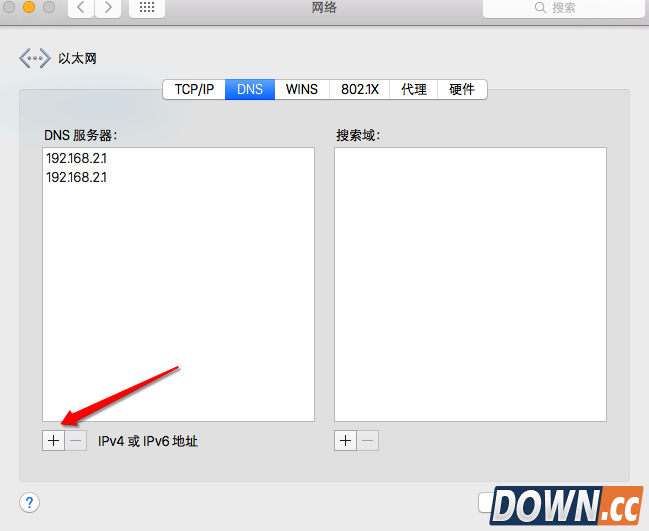 |
推荐新闻


小编推荐软件专题
推荐内容
- 龙之国物语最全的礼包码 2022最新CDK兑换码大全(2022-04-01 16:26:03)
- 高德打车如何进行投诉 投诉反馈方法分享(2022-02-21 09:21:33)
- 幻塔智仆在哪里 智仆坐标位置分享(2022-01-21 17:11:33)
- 万兴喵影如何制作线性虚化效果 制作线性虚化效果的方法(2022-01-10 11:33:08)
- 一念逍遥天狐庙会丹方怎么配 庙会丹炉药笺药方配比分享(2022-01-05 17:00:00)
- 金铲铲之战神将阵容怎么搭配 s1神将护卫枪阵容搭配讲解(2021-08-31 10:38:52)
- 小浣熊百将传秦霄贤礼包码是什么 代言人兑换码题答案(2021-08-09 10:04:38)
- 弹射世界70级火有利打法推荐 弹射世界火有利打怎么打(2019-12-04 17:09:23)
- 启源女神梅林哈迪斯如何搭配阵容 梅林哈迪斯阵容推荐(2019-11-29 17:39:08)
- PDF文件页面替换方法分享比你想象中更简单(2019-08-12 17:38:52)
相关内容
热点内容


