关键字:win10如何进入安全模式 Win10进入安全模式的方法
|
安全模式是所有操作系统最重要的保护手段,可以通过安全模式对电脑进行全面的检查,并且清除掉顽固的病毒,那下面小编就给大家详细的介绍一下win10进入安全模式的方法吧。 Win10安全模式使用步骤: 1.在Win10系统里同时按下”Win+R“组合按键,在打开的运行对话框里输入命令:msconfig,然后点击确定,如下图所示。  2.点击打开系统配置窗口,选择引导选项卡,如下图所示。  3.在引导选项卡窗口下,将引导选项下的安全引导(F)勾中,然后点击确定,如下图所示。 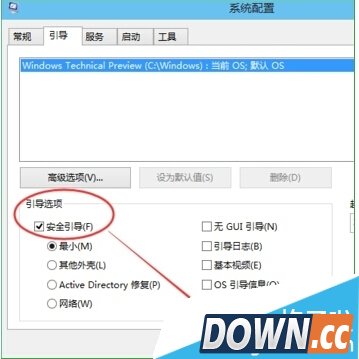 4.点击后,系统提示重新启动后,会进入安全模式,如下图所示。  5.点击重新启动后,Win10系统正在启动。如下图所示。  6.Win10系统重新启动好后,输入密码,点击→图标登录Win10安全模式。如下图所示。  7.登录成功后,即进入了Win10的安全模式,如下图所示。  |
推荐新闻


小编推荐软件专题
推荐内容
- 淘宝订单怎么延长收货时间 订单延长收货操作方法介绍(2022-04-01 10:09:58)
- lol手游上分快的英雄 3.1版本容易上分的英雄选择建议(2022-03-31 08:38:22)
- 美团扫码骑车在哪 扫码骑车教程分享(2022-02-15 11:39:43)
- 三国志幻想大陆迎春纳福对联答案是什么 迎春纳福活动对联答案分享(2022-01-25 17:33:12)
- oppo手机应用限时在哪设置时长 应用限时设置方法(2022-01-19 14:15:16)
- 鄂汇办如何查询社保缴费记录 查询社保缴费记录方法(2022-01-17 17:10:40)
- 烟雨江湖腊八粥与麋鹿任务完成方法(2019-12-25 16:36:25)
- Adobe Bridge:100%免费的图片管理利器适合所有人(2019-05-16 17:22:52)
- QQ飞车湫然浅空服饰价格 QQ飞车湫然浅空服饰多少钱(2018-01-08 19:56:17)
- 斗鱼主播大官人公开向腾讯道歉 承认曾开DNF工作室(2017-12-04 15:32:51)
相关内容
热点内容


