关键字:win10系统点击关机变成自动重启 win10系统点击关机变成自动重启怎么解决
|
win10系统为什么有的时候点击关机电脑却自动重启呢,这个问题应该很多人都碰到过吧,然后就只能通过关闭电源进行关机了,但是这样对电脑的损伤很大,下面小编给大家讲解一下win10的关机问题吧。 win10电脑关机重启解决方法具体: 1、开始菜单上鼠标右键,选择控制面板 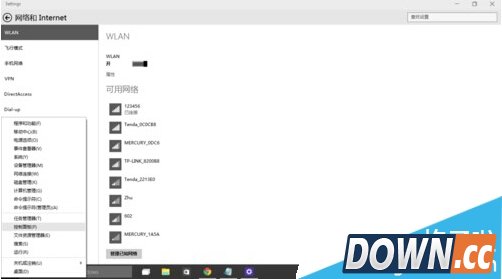 2、找到电源选项,点击进去(如何没发现,点击右上角查看方式,更换为小图标)  3、点击选择关闭盖子的功能 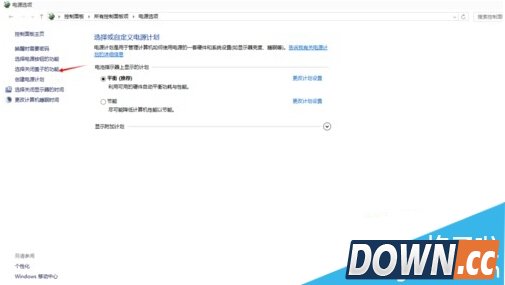 4、此时,下方的关机设置为不可更改状态,我们点击上方的更改当前不可用的设置 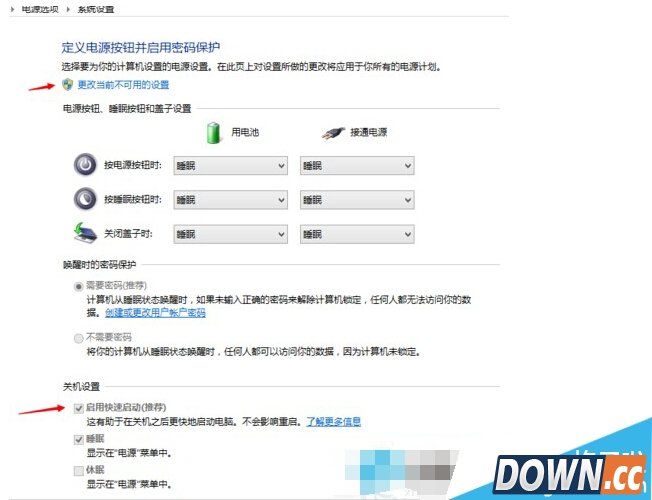 5、下方的设置已经可以更改,我们去掉启动快速启动选择 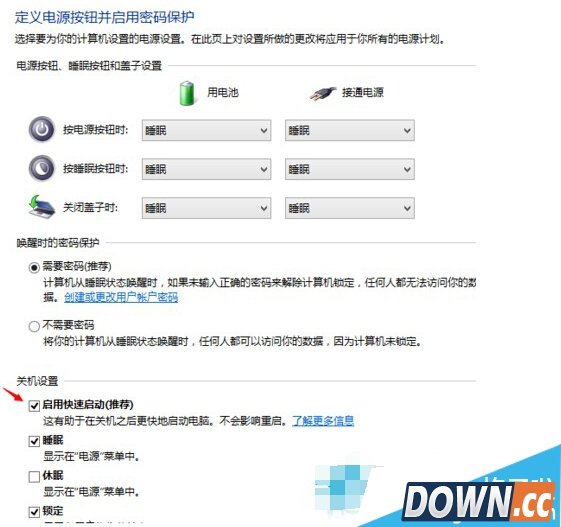 6、点击保存修改,这样就解决了win10关机重启的问题 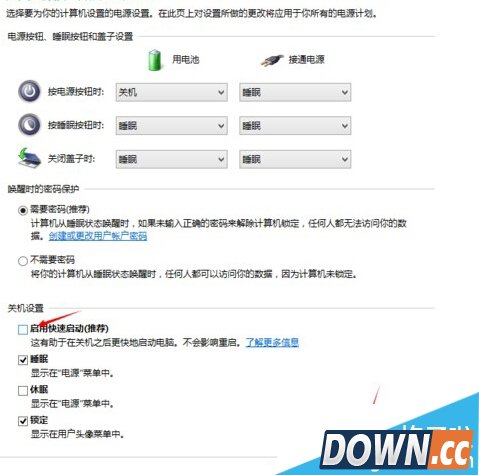 |
推荐新闻


小编推荐软件专题
推荐内容
- Edge浏览器提速功能如何启动 提速功能启动方法介绍(2022-03-30 09:56:39)
- 原神山中之物三个碎片在哪 山中之物三个碎片位置介绍(2022-03-25 15:41:49)
- 免费观看又能投屏的软件是哪个 优酷视频介绍(2022-02-10 17:28:44)
- 汤姆猫英雄跑酷2022兑换码有什么 福利兑换码分享(2022-02-08 14:53:48)
- 使命召唤s36甜心诱惑怎么获得 s36甜心诱惑具体获取方法攻略(2022-01-24 10:38:00)
- 抖音年度总结视频怎么弄 年度总结视频制作介绍(2021-12-31 15:11:22)
- 泰拉瑞亚水晶塔怎么获得 水晶塔获得攻略(2021-09-22 10:20:38)
- FGO国服9月卡池从者有哪些 2021年9月卡池从者实装一览(2021-09-09 14:47:05)
- 诺弗兰物语五星妖精养哪个好 五星妖精培养推荐(2021-09-05 16:34:30)
- 秦时明月世界手游职业介绍 平民职业强烈推荐(2021-04-01 03:41:52)
相关内容
热点内容


