关键字:win7系统如何限制下载速度 win7系统如何限制网卡速率
|
在Win7系统下,当在同一个局域网下的其中一台电脑,正在进行着极速下载时,其它的几台电脑网速明显受到了影响。其实这是因为在我们的系统没有限制网速的情况下,就算只是一台电脑也会把宽带资源耗尽,也就导致会同一个局域网下的电脑网速受到影响。那么要怎么限制网速呢?我们可以更改系统中网卡速率的方法来限制计算机的使用速度。 1、右键点击“计算机”—属性,然后在系统信息界面点击“设备管理器”; 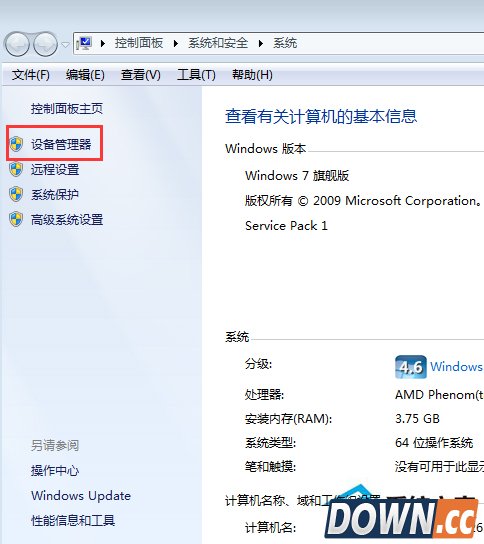 2、打开设备管理器后,我们展开“网络适配器”,在其中找到你的网卡; 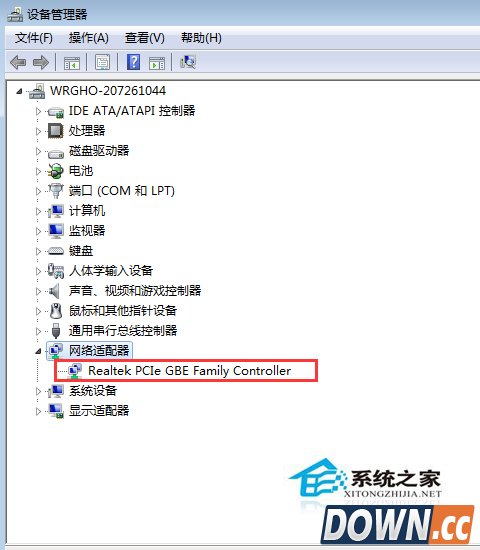 3、双击网卡打开属性界面,并切换到“高级”界面; 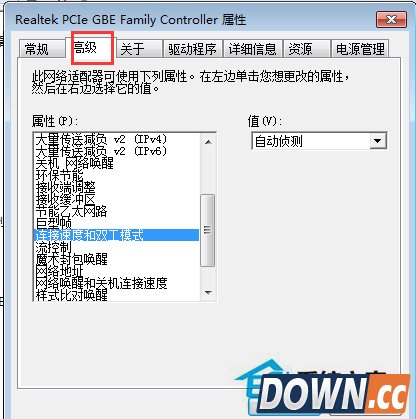 4、在“属性”列表中选项“连接速度和双工模式”后,在值处选择“10Mbps全双工”,确定保存; 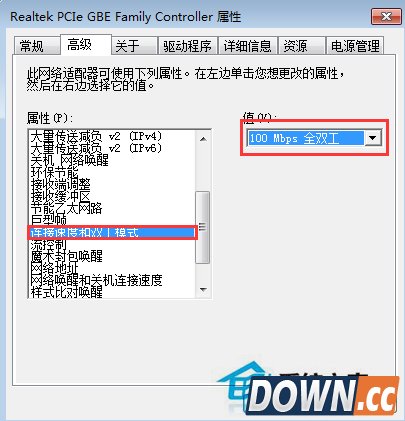 通过以上设置后,网卡就只能限制在最大10M的带宽下,也就是说最大下载速度“1MB/秒”,这样就不会一台电脑就把宽带资源耗尽,也就可以保证局域网中其他电脑的网络使用。 |
推荐新闻


小编推荐软件专题
推荐内容
- 碧蓝航线舰娘强度对比 2022最新舰娘强度排行榜(2022-04-01 13:55:54)
- 哔哩哔哩在哪关闭允许内容展示到校园 禁止内容同步到校园教程介绍(2022-02-28 11:07:12)
- 英伟达驱动下载特别慢怎么办 nvidia驱动下载慢解决方法(2022-02-07 16:08:35)
- 哔哩哔哩如何收听收藏视频 收听收藏视频教程分享(2022-01-11 14:21:27)
- 金铲铲之战亚索装备怎么选择 亚索装备选择推荐(2021-08-31 15:48:04)
- 斗罗大陆2绝世唐门手游武魂排行 最强武魂排名一览(2021-03-22 01:35:57)
- 月圆之夜游侠闪避流玩法详解 月圆之夜游侠卡组推荐(2020-02-21 18:49:32)
- 带你走进炉石传说之脏猎玩法(2019-12-13 23:32:35)
- 迷你世界大宝铲怎么获得 大宝铲合成表详情(2018-01-05 14:39:19)
- 崩坏3毕加索圣痕搭配推荐(2017-10-31 12:06:49)
相关内容
热点内容


