关键字:Mac开机启动项怎么设置 Mac开机启动项设置教程
|
电脑开机速度慢怎么办?相信很多朋友第一时间会想到的是优化开机启动项。对于大家熟悉的Windows系统来说,设置开机启动项并不难,但如果是苹果Mac电脑,该如何设置开机启动项?苹果电脑运行的OS X系统,与Windows操作完全不同,不过设置也不复杂,下面详细看看OS X设置开机启动项方法吧。  Mac开机启动项设置步骤: 一、在Mac桌面顶部菜单中,点击苹果图标,在弹出的菜单中,点击进入“系统偏好设置”。 二、在打开的Mac系统偏好设置后,然后点击进入“用户与群组”设置选项,如下图所示。 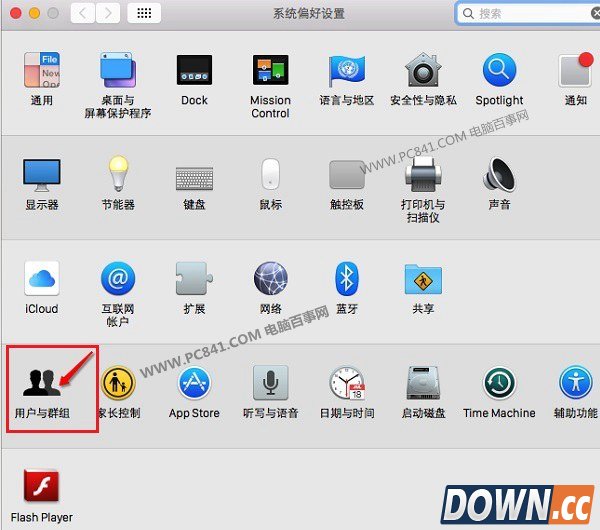 三、然后在用户与群组设置界面,先在左侧选择登陆用户,这里选择“管理员”账户。然后在右侧切换到“登陆项”,如下图所示。 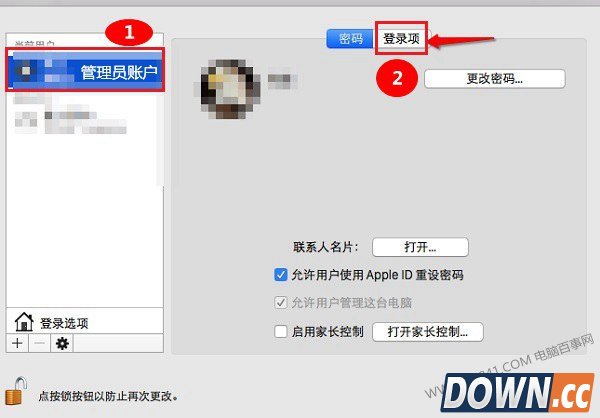 四、接下来就可以Mac电脑当前有哪些开机启动项了,我们将一些不需要开机启动的应用程序删除即可(WWW.PC841.COM百事网)。具体方法是先选中,需要删除的开机应用程序,然后点击底部的“-”号,这样就可以删除选中项了。 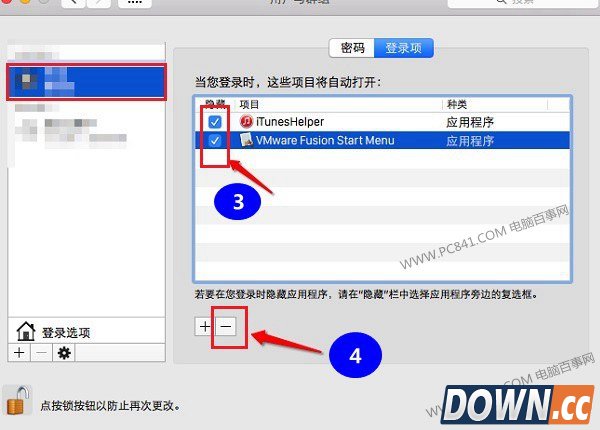 注:如果苹果Mac电脑设置了开机密码,那么在删除开机启动项的时候,需要输入一次密码。此外,删除mac开机启动项后,后期如果要恢复,可以点击上图后面的“+”进行添加。 以上Mac开机启动项设置教程,相比Windows系统设置开机启动项是不是更简单呢。 |
推荐新闻


小编推荐软件专题
推荐内容
- 艾尔登法环伊吉在哪 伊吉位置分享(2022-03-16 10:54:08)
- 艾尔登法环黑剑眷属怎么打 黑剑眷属打法技巧(2022-03-08 11:42:32)
- usb如何重装Win11系统 usb安装的方法教程(2022-02-20 14:56:08)
- Postman怎么使用代理 使用代理的教程(2022-02-09 11:25:50)
- miui13内置反诈如何关掉 关闭内置反诈方法分享(2022-01-06 11:30:09)
- IE11浏览器怎么设置安全级别 设置安全级别的方法(2022-01-04 13:57:08)
- 哈利波特魔法觉醒去那搬砖 新手搬砖方法介绍(2021-09-08 17:38:20)
- 剑与远征30-16通关打法配置 剑与远征30-16怎么打(2020-07-08 10:56:10)
- 新笑傲江湖宠物出战设置方法 新笑傲江湖宠物怎么转属性(2019-12-18 14:29:46)
- 剑侠情缘武林大会桃花攻略三人赛阵容搭配(2017-08-09 11:45:20)
相关内容
热点内容


