关键字:Mac怎么访问Windows共享文件 Mac怎么共享Windows文件
|
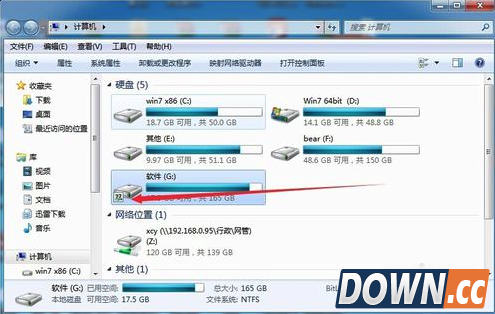
苹果Mac OS X与Windows是两个不同的操作系统,但有时候我们也需要在两款不同的操作系统中共享文件,那么Mac能不能访问Windows系统下的共享文件呢?答案是肯定的,下面PC6小编给大家带来Mac系统下访问Windows共享文件的设置教程,希望能帮到大家。下面是相信设置步骤: 1、首先先确认Windows系统下已开启共享。并且两台电脑之间局域网已通。
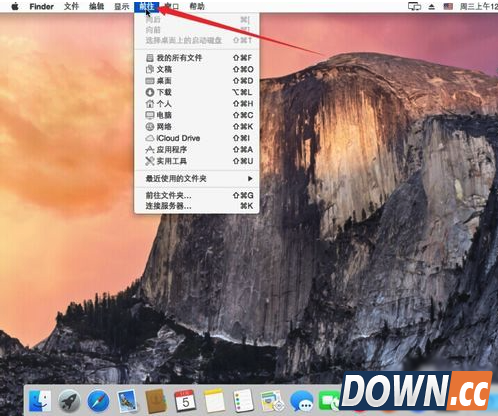
2、苹果MAC系统,点击桌面。打开顶部菜单 “前往”。
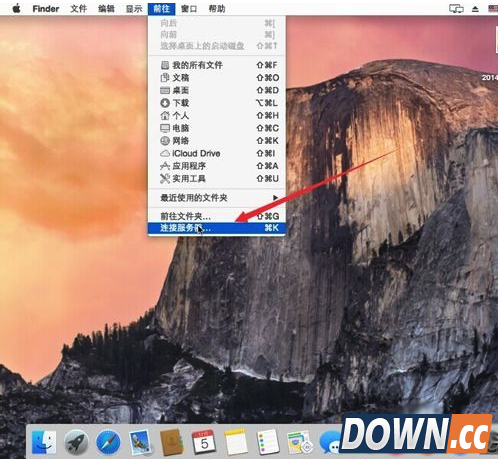
3、菜单中选择最下面的 “连接服务器”。
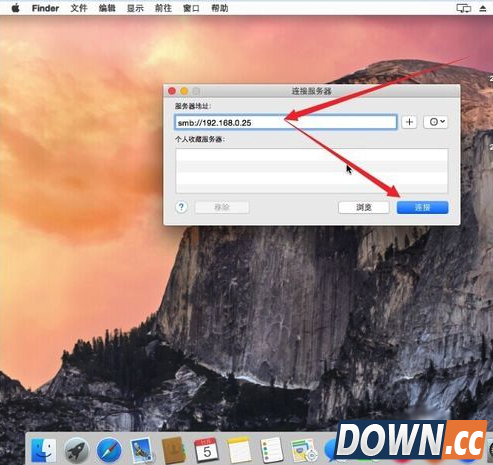
4、输入要共享的地址,格式为"smb://192.168.0.1" 其中的ip地址为你要访问的电脑ip。
5、正在连接电脑。
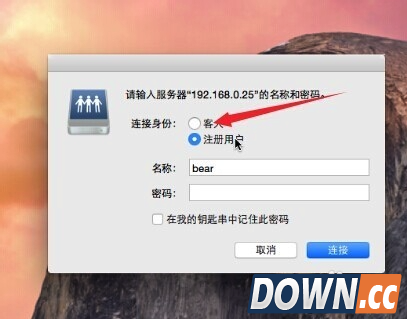
6、若是你共享的那台电脑有设置账号密码,则输入正确的账号密码访问。
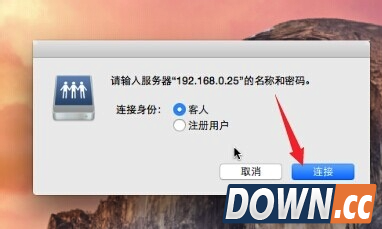
7、这里因为我没有设置密码,即使用“客人”登录。
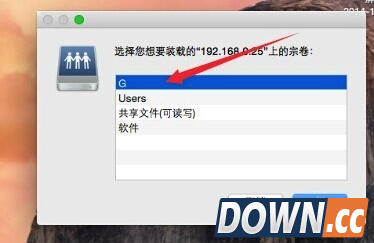
8、选择需要访问的共享文件夹。
这样就可以在Mac上顺利访问Windows系统下的共享文件了,是不是非常简单呢? |

推荐新闻


小编推荐软件专题
推荐内容
- ps2021怎么剪裁图形 剪裁图形的方法介绍(2022-03-22 11:26:07)
- 微信视频号认证在哪里申请 视频号认证创作者方法(2022-03-13 15:04:41)
- 支付宝运费险月卡怎么取消自动续费 运费险月卡关闭自动扣费方法(2022-03-07 17:30:24)
- 微信怎么打开手机号码查找功能 开启手机号码查找功能(2022-02-23 15:26:19)
- 抖音dou分期怎么开通 开通dou分期教程介绍(2022-02-15 09:30:13)
- 哈利波特魔法觉醒密室的开启通关卡组怎么玩 密室的开启通关卡组推荐(2021-09-24 09:27:44)
- 一梦江湖阴不苦浮生星阵各结局选择攻略(2021-02-18 07:19:56)
- 王者荣耀KPL季后赛前瞻:eStar、JC谁将率先晋级三强(2017-12-08 16:54:38)
- 寻仙手游骑宠丁酉巽羽技能属性详解(2017-11-18 15:25:32)
- 阴阳师奴良陆生黑科技:一目连单盾爆炸AOE(2017-11-17 16:08:42)
相关内容
热点内容


