关键字:Mac程序无响应怎么办 Mac程序无响应怎么退出程序
|
虽然Mac电脑一向以运行稳定、流畅而著称,但Mac电脑运行时间长了,难免也会遇到程序卡死无响应、一直“转菊花”的情况,可能是由于程序冲突、缓存不足或者一些bug等情况导致,这个时候我们就需要强制退出这个程序了,下面PC6小编给大家介绍几种强制退出Mac程序的方法,大家记住一到两种就可以了: 1、快捷键强制退出当前运行的应用程序 快捷键组合:Command+Option+Shift+Esc,这样按住一两秒钟,就可以强制退出当前程序了,出当前程序了,算是最方便的一种方法,但前提是要确定你处于当前要关闭的程序下,否则造成错退。
2、打开强制退出程序窗口 使用快捷键:Command+Option+Esc来打开“强制退出应用程序”的窗口,然后选中你需要退出的程序,再点右下方的“强制退出”即可。
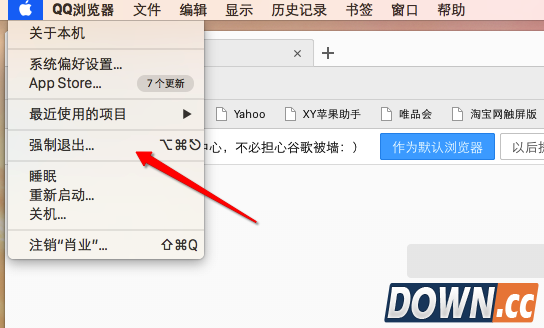
3、从Dock中强制退出程序 按住Option然后右键点击程序在Dock中的图标,可以看到“强制退出”的选项,选择即可。 4、从左上角苹果菜单中强制退出程序 这个有些类似第二条,从左上角的苹果菜单中选择“强制退出”,不过有些时候程序当机,点击菜单会出现没反应的情况。
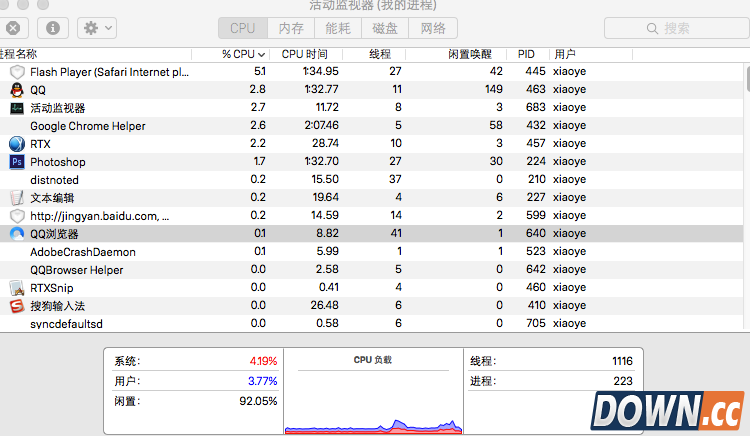
5、使用“活动监视器”强制退出程序 在“应用程序-实用工具”中找到“活动监视器”,找到程序的名字然后选择左上方红色按钮强制退出程序,这个就有些类似Windows中的任务管理器了。如果上面的方法都不奏效,那么可以尝试这个方法。
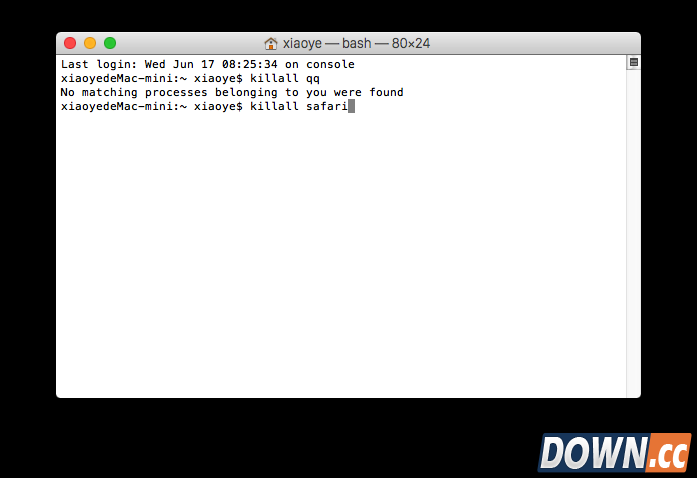
6、使用终端命令强制退出程序 这个应该算是重启电脑之前的最后办法了,在终端中输入如下命令:killall [程序名称]。比如说强制退出Safari,就输入 killall Safari 再回车即可,这样有关Safari的全部进程就都退出了。
|


推荐新闻


小编推荐软件专题
推荐内容
- 航海王热血航线玩法是什么 航海贸易玩法介绍(2022-03-28 22:42:04)
- 炉石传说执行战术任务怎么做 执行战术任务完成方法(2022-03-24 17:09:56)
- 武林闲侠海沙派上古遗物怎么搭配 海沙派上古遗物搭配推荐(2022-02-22 15:24:55)
- 金铲铲之战猎人阵容怎么搭配 猎人阵容搭配推荐(2022-02-12 17:36:02)
- AutoCAD2019如何设置点样式 设置点样式的方法(2022-01-12 13:48:27)
- 天刀手游人间风味三NPC坐标 天刀手游人间风味三怎么做(2020-10-17 17:15:52)
- 凹凸世界手游有哪些地形 凹凸世界地形规则机制介绍(2020-05-30 17:44:08)
- 绝地求生刺激战场摩托车介绍 摩托车属性详解(2018-02-27 20:18:44)
- 奇迹暖暖午夜钟声 记忆幻影高赞搭配(2017-10-14 17:38:26)
- 迷你世界煤炭块合成表详情 煤炭块怎么得(2017-07-20 19:04:58)
相关内容
热点内容


