关键字:Mac怎么安装安卓模拟器 Mac如何安装安卓模拟器
|
Mac上怎么安装 Andriod 系统模拟器?有的朋友可能需要在自己用的 Mac 电脑上安装Andriod 系统模拟器,用于开发或测试一些安卓软件。下面小编给大家简单介绍下怎么在 Mac 上用 Parallels Desktop 虚拟机来安装 Andriod 系统。
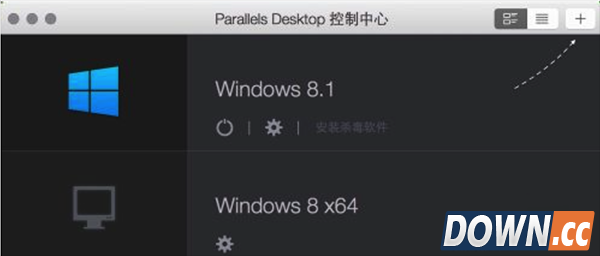
1、在 Mac 上打开 Parallels Desktop 的控制中心,点击右上角的 + 按钮,创建一个新的虚拟机。
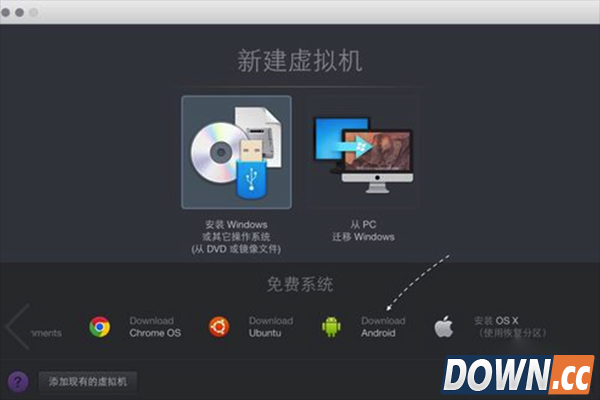
2、接着在新建虚拟机的类型里,点击下方的 Download Andriod 选项,如图所示
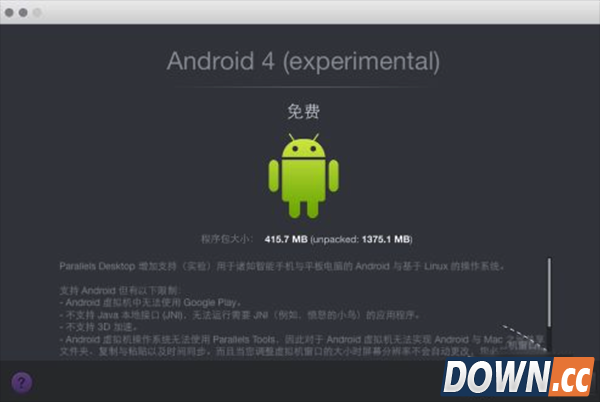
3、随后会显示即将要下载的 Andriod 程序包的大小,以及解压安装以后的大小,点击“下载”按钮继续 。
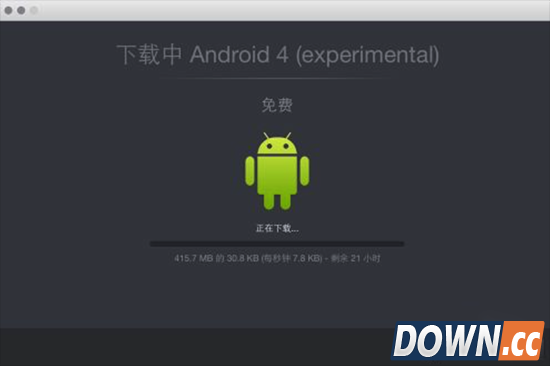
4、接着会自动下载安装 Andriod 的文件包,如图所示
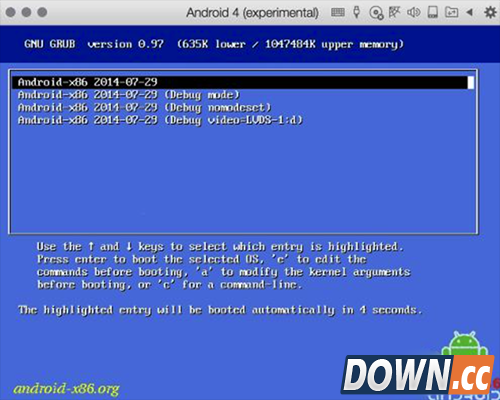
5、当下载完成以后,即可在虚拟机中运行 Andriod 了,如图所示
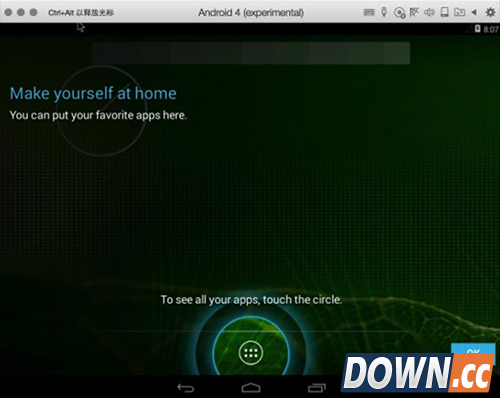
6、启动完成以后,即可在 Mac 上看到 Andriod 的系统界面了。可以用鼠标当作手指去点击 Andriod 界面上的图标。
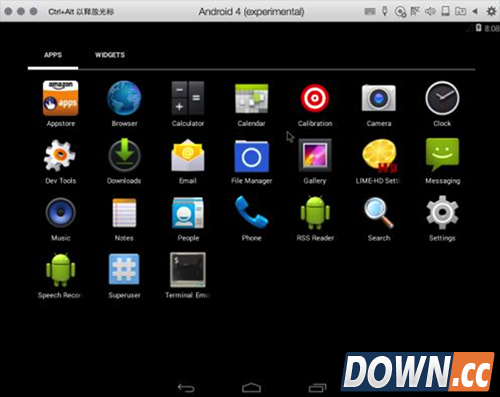
7、如下图所示,点击应用图标,可以看到在 Andriod 上的一些原生应用了。
|

推荐新闻


小编推荐软件专题
推荐内容
- 王者荣耀梦境修炼皮肤有什么 梦境修炼皮肤介绍(2022-03-25 14:20:57)
- 黑色沙漠怎么雇佣劳工 雇佣劳工具体方法介绍(2022-01-08 14:00:56)
- 江南百景图赤豆糯米饭作用是什么 赤豆糯米饭作用介绍(2021-12-14 10:58:32)
- 金铲铲之战怎么玩双人模式 双人模式玩法攻略(2021-09-22 10:53:13)
- 原神打爆炎树推荐角色 原神怎么躲爆炎树技能(2020-10-29 15:40:28)
- 择天记青曜十三司技能有哪些 青曜十三司技能详解(2018-01-26 10:47:21)
- 奶块村庄清除规则介绍(2017-08-06 22:01:08)
- 迷你世界可可豆获得方法(2017-07-28 11:35:21)
- 光明大陆秘术师牧羊人最佳套装搭配推荐(2017-06-07 11:45:06)
- 皇室战争X弩搭配心得与卡组推荐详解(2017-05-26 16:08:57)
相关内容
热点内容


