关键字:Mac标记功能怎么用 如何使用Mac标记功能
|
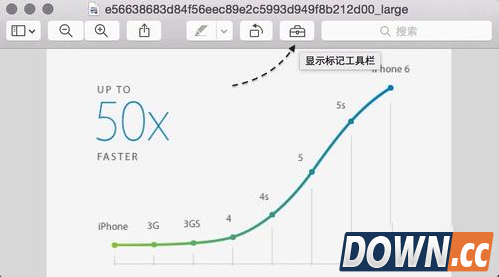
Mac系统的标记功能怎么用?在最新的 Mac OS Yosemite 系统中,增加了一个标记功能,可以在图片上作出很多样式的标记功能,比如箭头,符号,文字等。在平时可以直接打开图片,在图片中加注一些文字说明,也或是一些形状图标。另外在邮件中的图片,也可以使用标记功能,使用起来非常方便,这里小编给大家简单介绍下怎么在 Mac系统中操作的方法。 1、“预览”应用,点击窗口中的“标记”按钮,如图所示
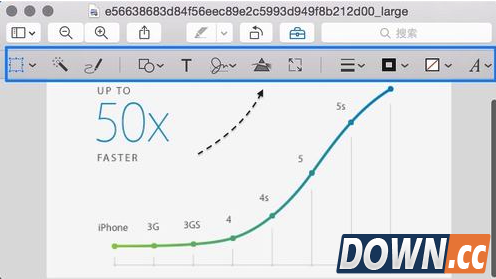
2、随后即可看到有一排工具栏,如图所示
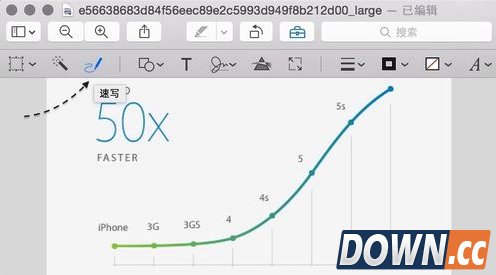
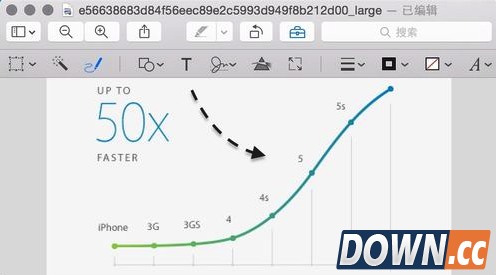
3、本个最喜欢用的是它的“速写”功能,它可以让我在图片上任意标记箭头,如图所示
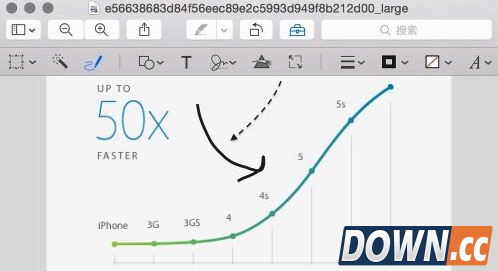
4、如下图所示,我在图片上用鼠标画一个手稿的箭头,如图所示
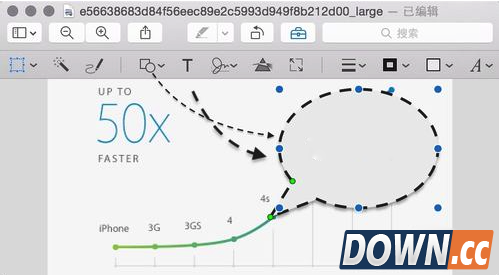
5、随后系统会自动识别我们画的箭头,把它变成一个标准的箭头,如图所示
6、另外,还可以在图片上添加多种形状图标,还可以在添加文字说明,用于在图片上加注说明,如图所示
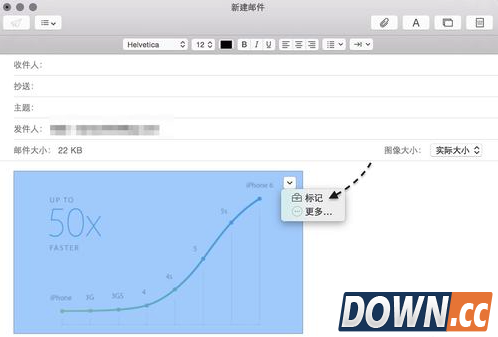
7、当然,标记还有更多的功能,这里只作一些简单的使用操作说明。除了在预览应用中可以使用标记以外,在邮件中的图片,也可以使用该功能。在邮件中选择图片,点击右上角的箭头,再选择“标记”选项,如图所示
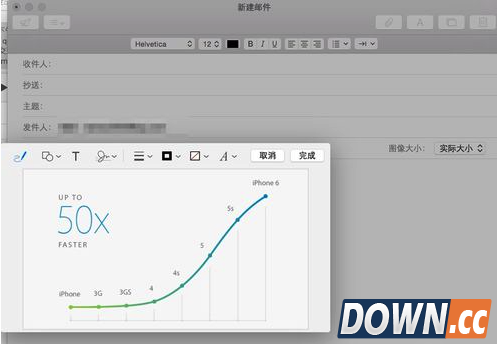
8、随后即可使用标记功能,在图片中添加你想要的标识或图标了。
|
推荐新闻


小编推荐软件专题
推荐内容
- 摩尔庄园在哪里找青凤蝶 青凤蝶位置在哪(2022-04-07 15:41:34)
- Word 2013怎么自定义快捷键 自定义快捷键的方法(2022-02-22 11:24:43)
- 魔兽世界怀旧服维护时间一般多久 维护时间介绍(2022-02-17 14:41:38)
- 校花养成物语兑换码在哪 通用礼包码最新分享(2022-01-15 15:57:26)
- 三国志幻想大陆清河弈志怎么玩 游戏玩法介绍(2021-12-28 16:15:13)
- 原神1.5版本up池角色介绍 1.5版本up池子顺序时间详解(2021-04-25 01:15:09)
- Word和Excel里怎么插入PDF内容 WordExcel插入PDF文件教程(2020-06-20 18:01:48)
- 云顶之弈太空海盗未来战怎么玩 10.6版本太空海盗未来战运营思路(2020-03-27 09:48:30)
- 明日方舟火蓝之心刷哪张图好 火蓝之心刷图推荐(2019-08-30 14:17:20)
- 迷你世界竹林地形码是多少 迷你世界竹林地图种子(2018-02-06 10:46:50)
相关内容
热点内容


