关键字:iMovie怎么添加字幕 苹果iMovie怎么添加字幕
|
iMovie 是苹果官方发布的一款用于编辑视频的应用软件,可以直接编辑在 iOS 设备上拍摄的视频,为视频添加主题,文字,音乐以及特效等。下面PC6小编给大家介绍下怎么在 iOS 版的 iMove 添加字幕的操作方法,也就是在 iPhone 或 iPad 上的 iMovie 软件上为视频文件添加字幕的教程,下面是详细操作步骤:
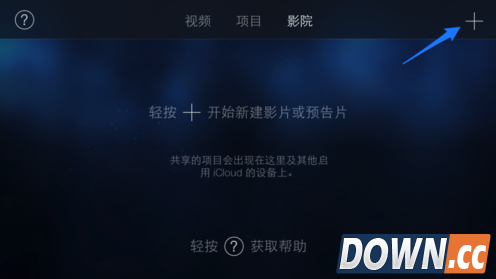
在手机上打开 iMovie 以后,点击右上角的 + 按钮创建影片,如图所示
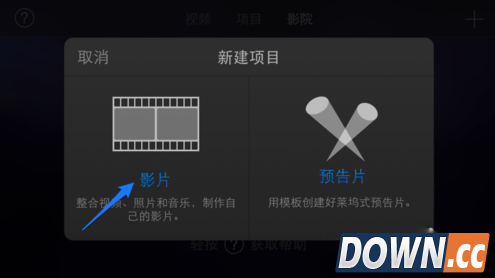
这里以创建影片为例,如图所示
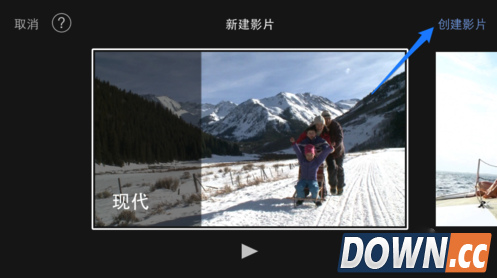
这里任意选择一款影片主题,如图所示
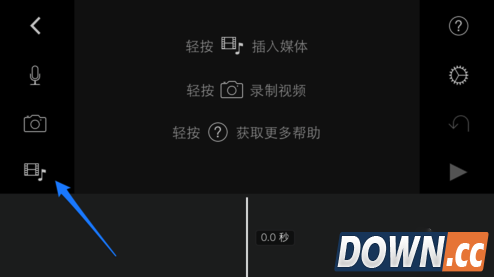
接着请点击视频音乐图标,添加要处理的视频,如图所示
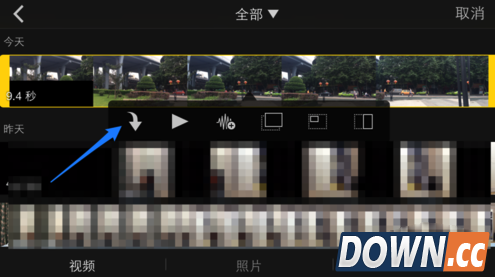
随后会显示 iPhone 手机上的所有视频,选择想要添加的视频并点击导入图标,如图所示
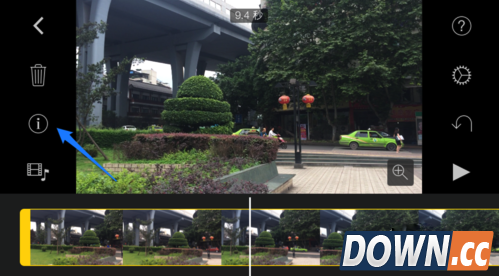
视频导入成功以后,先选中底部的视频片段,再点击左侧的叹号图标,如图所示
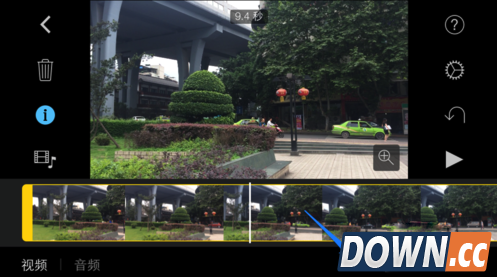
随后在底部会出现更多选项,点击右下方的“标题”选项,如图所示
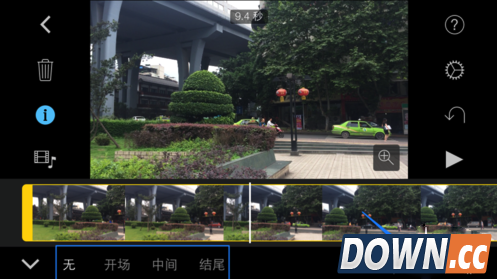
接下来在左下方可以选择文字出现在视频中的位置,可以是开场,中间或结尾位置。选择好以后再点击“T”图标,如图所示
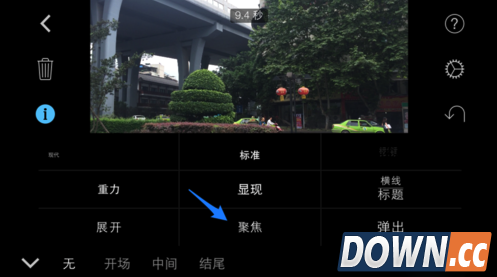
随后有多种文字效果可选,选择一个自己喜欢的,如图所示
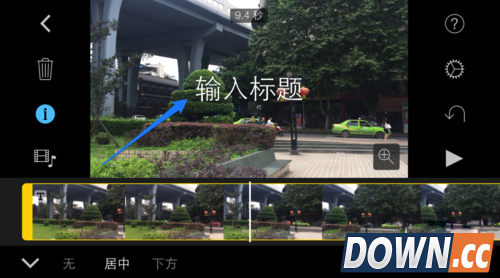
接着在视频中可以看到一个“输入标题”字样框,点击可以输入文字,如图所示
在文字框中输入我们想要为视频添加的文字,点击键盘上的“完成”按钮,如图所示
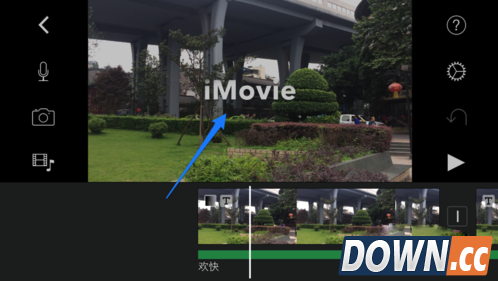
为视频添加好文字字幕以后,可以尝试播放视频,看看字幕的效果,如图所示
|


推荐新闻


小编推荐软件专题
推荐内容
- 金铲铲之战黑魔枪手要怎么搭配阵容 黑魔枪手阵容搭配推荐(2022-04-07 21:33:09)
- 元气骑士奉献池满了有什么用 奉献池满了作用介绍(2022-03-18 11:02:58)
- 阴阳师山兔御魂怎么搭配 阴阳师山兔御魂搭配攻略(2021-12-28 15:21:31)
- 永劫无间崔三娘技能是什么 崔三娘的技能和连招技巧详解(2021-09-17 11:18:06)
- 王者荣耀服务器崩溃是什么情况 服务器崩溃补偿奖励介绍(2021-09-08 15:27:31)
- 原神蘑菇刷新点一览 原神蘑菇最佳采集点(2020-10-26 14:55:04)
- 下一站江湖双修功法怎么得 下一站江湖双修怎么学(2020-08-09 11:20:39)
- 快手主播涨粉方法整理汇总(2019-08-15 18:01:07)
- 梦幻西游忘川童子属性图鉴 忘川童子资质一览(2017-09-29 11:46:39)
- 饭局狼人杀新手教学 心态决定成败(2017-07-25 11:46:40)
相关内容
热点内容


