关键字:iPhone怎么删除iCloud备份文件 iPhone怎么删除多余的iCloud备份文件
|
iPhone怎么删除多余的iCloud备份文件?觉得自己iPhone上的iCloud备份太多,不知道该如何清除多余的iCloud备份文件的ios用户,就来看下文了解吧。 打开 iOS 设备中的设置应用,进入“通用”,如下图所示: 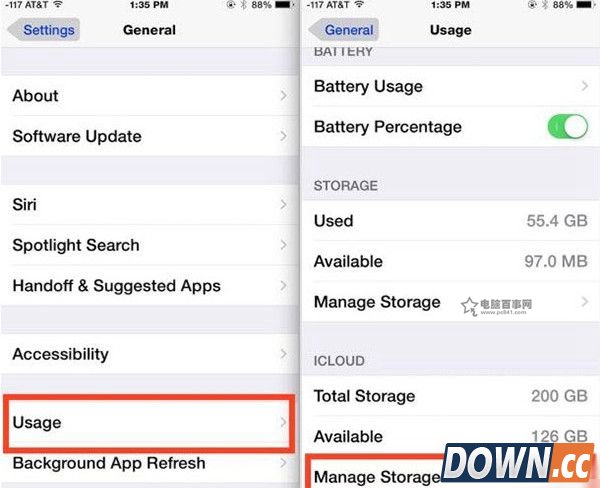 2.进入“用量”,找到 iCloud 下的“管理储存空间” 3.在“备份”下,你会看到储存在 iCloud 中的所有设备备份,包括每个备份的大小,点击你希望删除的备份 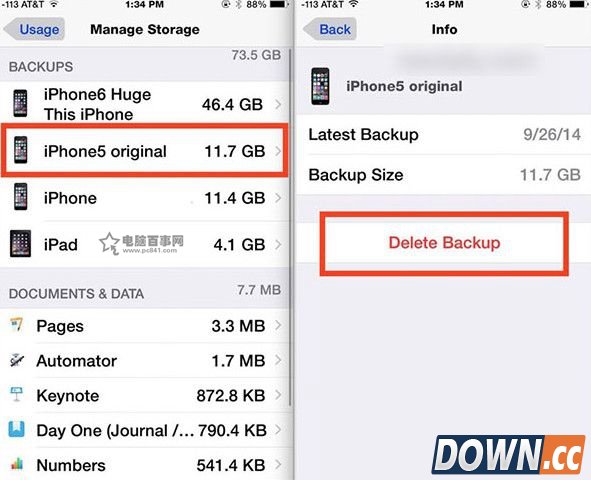 4.确认这就是你要进行永久删除的备份,点击“删除备份” 5.如果还想继续删除其它备份的话,重复上述操作. |
推荐新闻


小编推荐软件专题
推荐内容
- 华为耳机充电口在哪 充电方法详细介绍(2022-03-16 16:45:00)
- 网易云音乐村民认证怎么取消 取消村民证操作步骤(2022-02-24 15:19:31)
- MIUI13如何设置锁屏密码 设置锁屏密码步骤(2022-01-19 09:46:46)
- 原神厄瑞玻斯的秘密任务怎么过 厄瑞玻斯的秘密三个试炼路线分享(2022-01-06 17:14:10)
- 挨饿荒野非洲平原怎么生存 非洲平原生计方法分享(2021-09-24 11:37:00)
- 阴阳师娃哈哈联动活动如何完成 六一娃哈哈联动规则(2021-06-21 14:47:47)
- win10系统开机慢怎么办 win10开机加速方法(2019-10-11 16:56:03)
- 决战平安京管狐怎么玩 管狐玩法攻略(2018-01-04 15:42:23)
- 荒野行动高倍镜选择推荐 荒野行动高倍镜怎么选择(2017-11-08 17:37:00)
- 阴阳师独眼小僧新皮肤【心觅求玄】值不值得买(2017-09-20 13:18:58)
相关内容
热点内容


