关键字:修改图片大小软件 如何用光影魔术手批量修改图片大小
|
如何用光影魔术手批量修改图片大小。平时我们日常工作过程中,时常遇到想收藏的图片或者我们相机的图片,由于图片太大,很占内存。下面我们介绍如何使用光影魔术手来批量修改图片(照片)的尺寸,方便我们存储。 1、打开光影魔术手,在菜单栏点“文件”选择“批处理”. 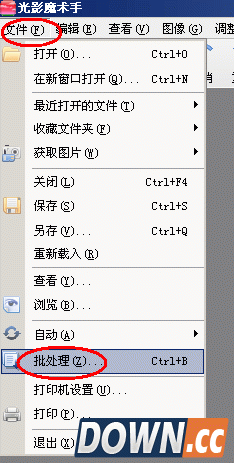 2、在弹出的页面中,在照片列表一项点“+增加”选择要处理的图片(如下面第二张图所示),如果点“+目录”则所选定的文件夹中所有图片都出现在照片列表中,进行批处理。 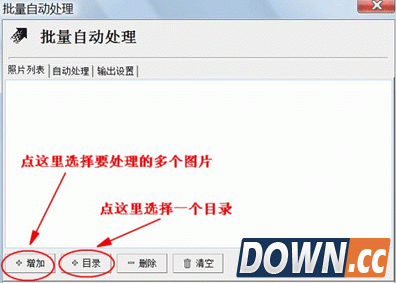 3、在自动处理页面点“+”选择要处理的动作,批处理可一次完成多项动作。我们这里只选择“缩放”这个动作。在动作列表中选定动作再点“-”也可以减掉不想处理的动作。 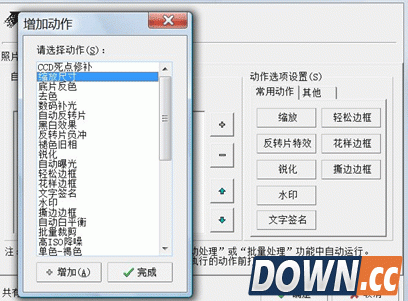 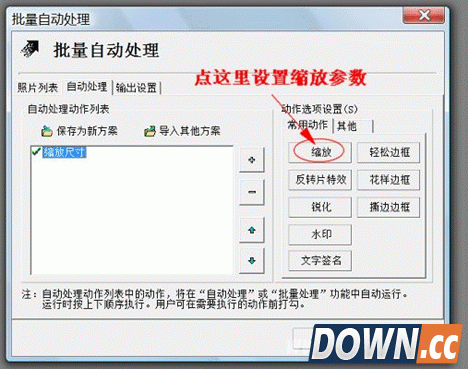 4、点“缩放”按钮后在弹出的页面进行“批量缩放设置”,一般较长的边选600像素大小较合适,之后确定。 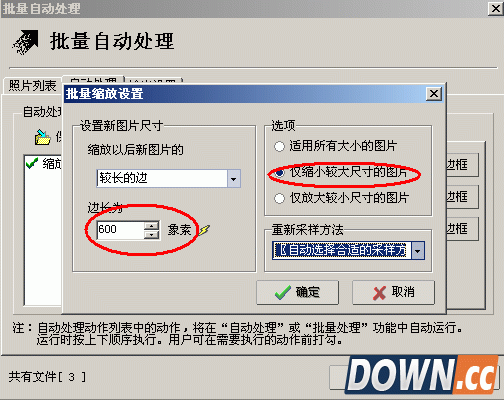 5、在批处理输出页面做下图的设置,处理后的文件将存在和原文件同样的目录中,自动生成带“nEO_IMG_”前缀的文件。点确定,图片很快就被处理好了。 这里说起来似乎步骤好几个,其实用熟了就只是点几个鼠标,非常的方便。 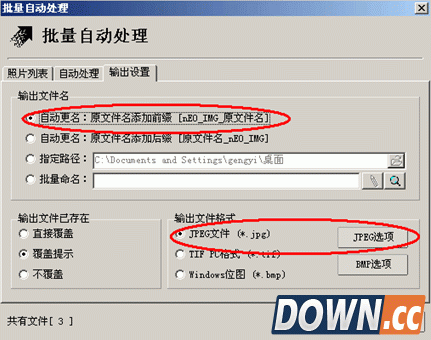 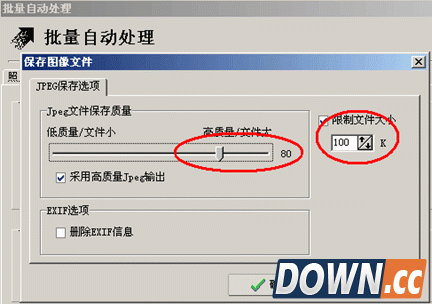 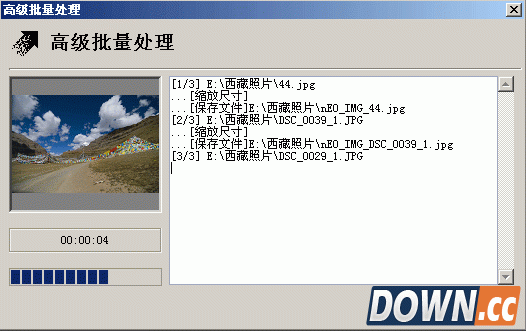 |
推荐新闻


小编推荐软件专题
推荐内容
- 王者荣耀史诗皮肤值得买吗 2022史诗皮肤购买建议(2022-04-06 11:27:14)
- 武林闲侠海沙派秘籍怎么搭配 海沙派秘籍搭配推荐(2022-03-24 17:27:04)
- 抖音撤回消息有时间限制吗 撤回消息时间限制详情介绍(2022-03-17 15:39:29)
- 江南百景图正对城门的墙边杂物摊怎么摆 正对城门的墙边杂物摊摆放方法(2022-02-10 10:22:35)
- Pr CS6如何制作滚动字幕 制作滚动字幕的方法(2022-01-25 11:34:11)
- 兽化三国孟获怎么样 孟获养成方法攻略(2022-01-24 16:37:09)
- Microsoft Excel 2016如何设置坐标轴线条 设置坐标轴线条的方法(2022-01-09 14:50:21)
- 方舟之旅城镇有什么功能 城镇功能介绍(2021-09-15 13:34:06)
- 饥荒黑曜石科技特效详解(2017-08-01 11:45:44)
- 龙之谷手游暗之使徒技能介绍(2017-06-26 18:43:53)
相关内容
热点内容


