关键字:大众点评团购订单怎么退款 大众点评团购订单退款教程
|
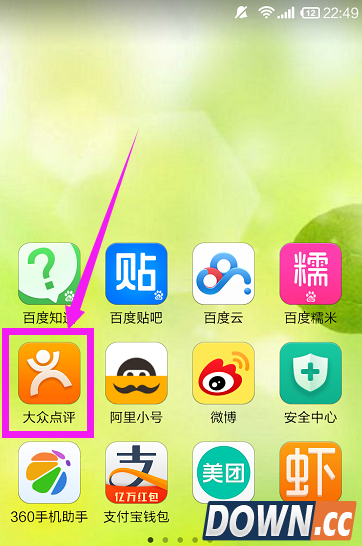
大众点评怎么退款?当你在大众点评客户端上团购订单而不想去的时候不用担心浪费,因为订单是可以退款的!下面就和百事网小编一起来看看大众点评团购订单退款流程吧! 1、先在自己的手机里找到自己曾经安装过的“大众点评”,点一下它的图标,登陆自己的账号。
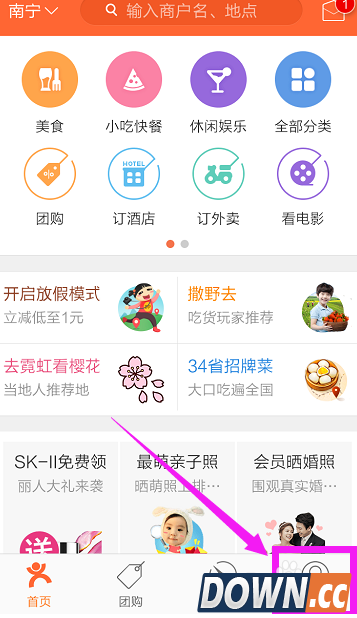
2、进入首页后,大家都可以在界面底下看到最后一个选项“我的”,点一下它。
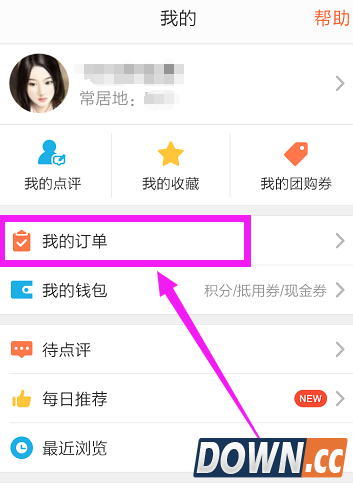
3、打开了图中那样的“我的”手机界面后,找到然后点一下里面的“我的订单”。
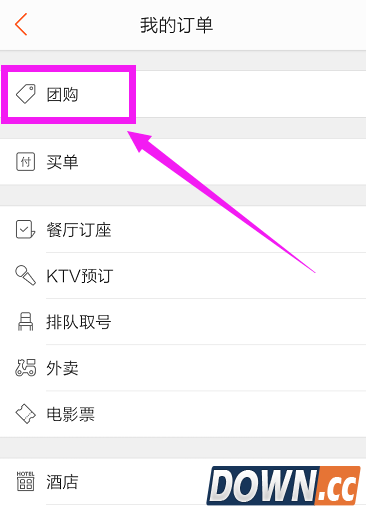
4、打开了“我的订单”的手机界面之后,点一下第一个“团购”。
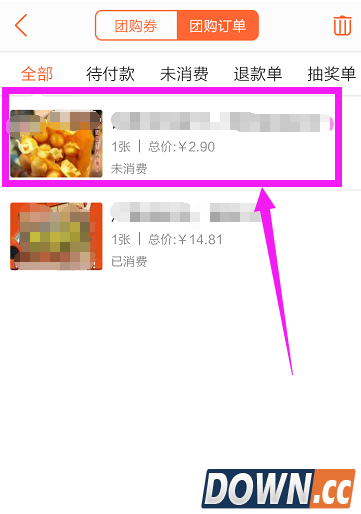
5、在我们的团购订单里面,可以看到所有历史订单,包括付款的,未付款的,已经消费的等等。温馨提醒一下,只有未消费的订单才可以申请退款的哦。所以我们找到想要退款的那个未消费的订单,点一下打开它。
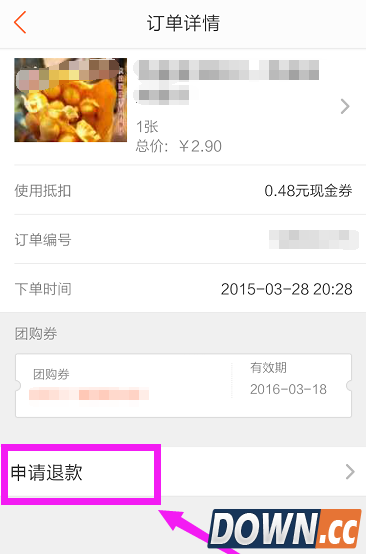
6、打开了一个“订单详情”的界面后,大家可以看到里面有很多关于该订单的信息,我们在最后一栏找到“申请退款”,点一下它。
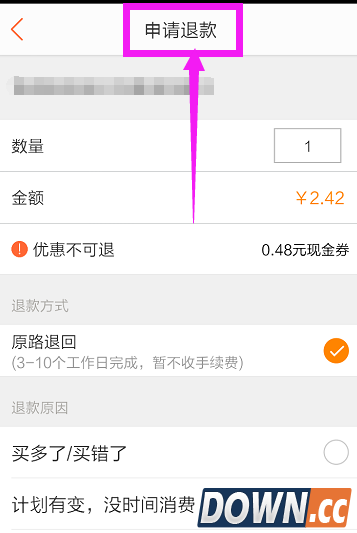
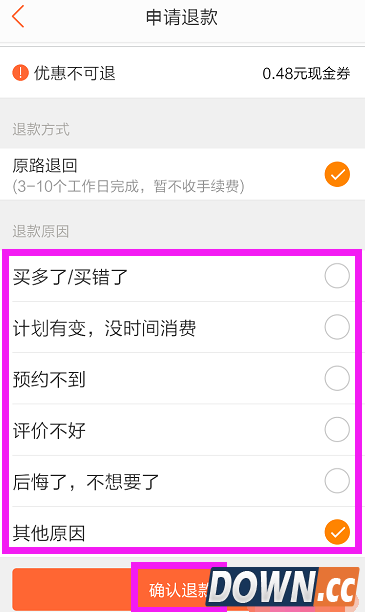
7、在“申请退款”的手机界面上,滑动一下自己的手机屏幕到底下,在“退款原因”里面勾选中其中一个原因,再点下面的“确认退款”。
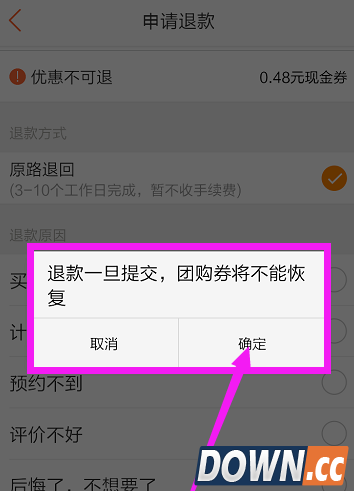
8、由于小编之前购买食品的时候,使用了一个现金券,那么,它就会弹出来一个小窗口,提示我们那个使用过的现金券是不可以退的。确定要退款的话,就在上面点“确定”。
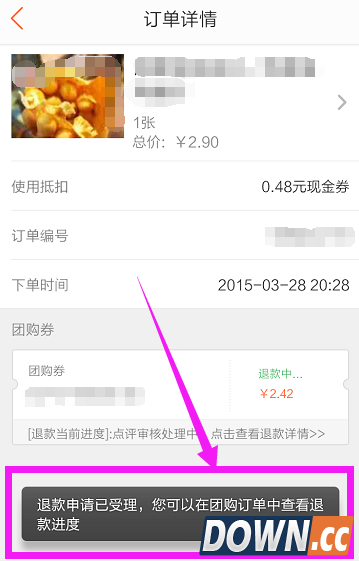
9、接着我们就可以在手机界面底下看到“退款订单已受理”等文字提示啦。
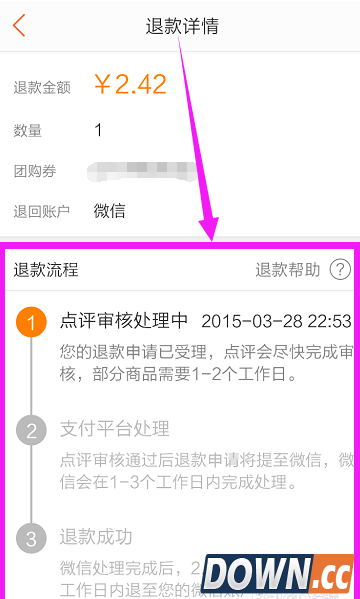
10、然后它会自动进入退款详情的界面,在上面可以看到我们的“退款流程”的指示图。
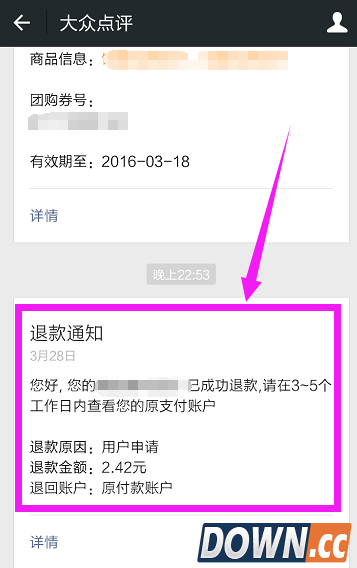
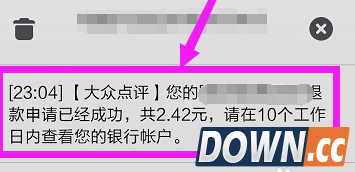
11、等我们收到大众点评的“退款通知”和一个短信通知,我们就可以去查看自己之前付钱的账号,是否已经退回钱啦。钱到帐,就表示我们的退款成功啦。
|
推荐新闻


小编推荐软件专题
推荐内容
- 超级QQ秀在什么地方开启 打开超级QQ秀位置分享(2022-03-22 10:26:28)
- 光遇表演季衣服有什么 表演季衣服介绍(2022-03-11 15:37:21)
- 网易云音乐歌词视频怎么做 歌词视频制作方法分享(2022-02-21 10:52:34)
- AutoCAD2019如何进行自动保存 进行自动保存的方法(2022-01-18 09:38:10)
- 我的世界里怎么去天堂 天堂去发介绍(2022-01-03 09:34:01)
- 光与夜之恋花灯活动玩法攻略(2021-09-20 12:02:28)
- 摩尔庄园手游小鸭子买了之后在哪里 小鸭子位置介绍(2021-07-02 14:43:28)
- 炉石传说鱼人术卡组推荐 炉石传说术士卡组推荐(2017-11-08 16:09:19)
- 冒险岛2OX答题答案 墨西哥的国徽组合(2017-08-22 19:04:51)
- 梦幻西游隐藏NPC位置详细介绍(2017-08-17 18:10:03)
相关内容
热点内容


