关键字:win10怎么卸载软件 win10怎么手动卸载软件
|
不论是双系统安装win10还是u盘启动安装win10,大家都迫不及待的想看看win10长啥样。但是,在安装win10系统了之后,怎么卸载自己安装的第三方软件呢?对于大家提出的这个win10卸载软件问题,小编帮大家提供解决方案。 首先,最简单的方法就是在开始菜单右键软件图标直接卸载,如下图 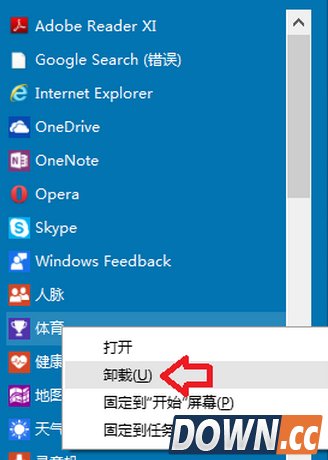 如果不能右键卸载,那在win10系统桌面上,找到这台计算机图标,右击,单击“属性”。如下图。或者直接按下键盘的快捷键WINDOWS键+PauseBreak键。打开系统属性。 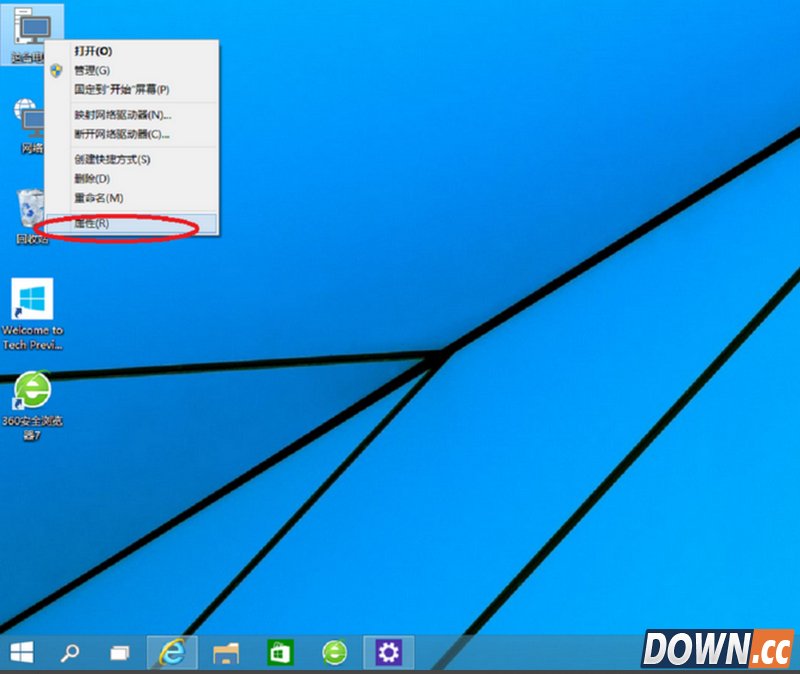 在打开的系统属性的窗口,点击左上角的“控制面板主页”窗口。如下图。要快速打开win10系统“控制面板”,还可以在开始菜单的搜索框中输入”contrl panel“点击搜索即可。 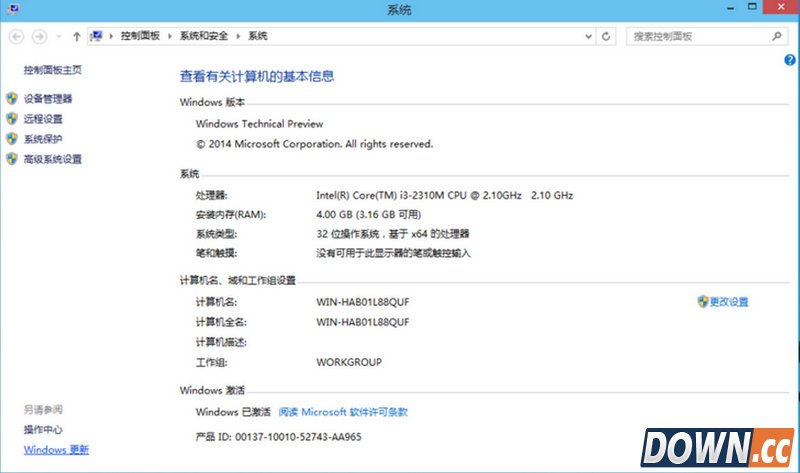 在打开的控制面板窗口,点击左下角的”程序 “下面的”卸载程序“。如下图。要快速打开卸载程序软件窗口,可以在win10开始菜单的搜索框中输入”appwiz.cpl“点击搜索。 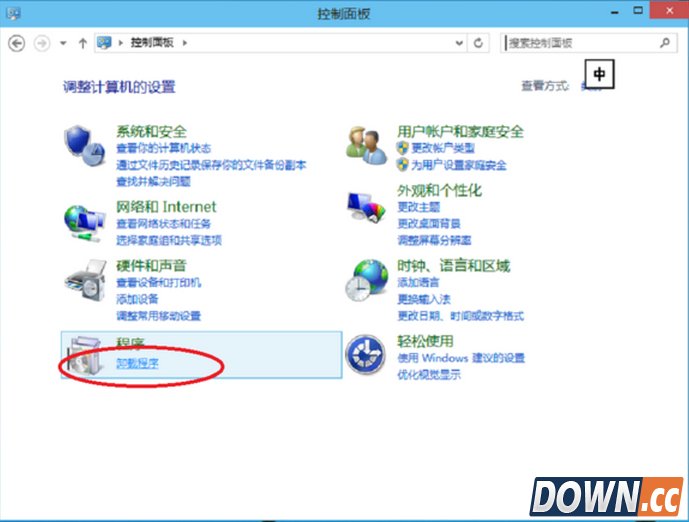 在卸载程序窗口,找到你需要卸载的程序软件,比如360安全卫士,在上面右击--卸载,单击卸载即可。 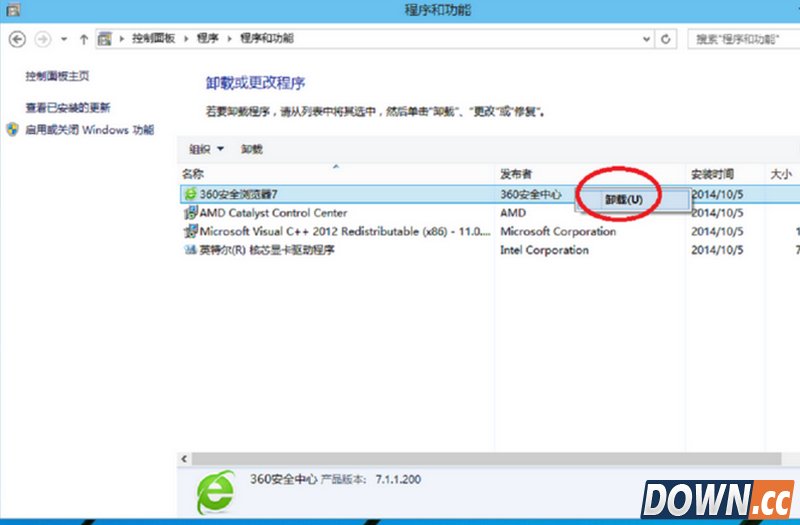 现在,是不是可以轻松卸载win10软件了呢,当然,更快捷的方法还是使用我们的杀毒软件自带功能卸载,下面推荐几款比较好用的卸载软件程序 |
推荐新闻


小编推荐软件专题
推荐内容
- 模拟城市 我是市长游戏介绍 模拟城市自己建造城市(2022-03-25 10:58:39)
- 几何画板调用计算器怎么操作 调用计算器的简单操作讲解(2022-02-22 14:58:15)
- 这就是江湖装备特效属性上限值是多少 装备特效属性上限值介绍(2022-02-19 15:07:39)
- 原神荻原川狩百景任务怎么完成 荻原川狩百景任务完成方法(2022-02-08 15:46:36)
- 支付宝怎么安全检测 安全检测方法介绍(2022-01-11 11:40:23)
- 黎明觉醒生存试炼通关技巧 黎明觉醒生存试炼怎么打(2020-10-10 15:21:40)
- 三国志幻想大陆关羽阵容怎么搭配 三国志幻想大陆关羽最强阵容(2020-06-30 17:08:40)
- Party Animals联机教程 动物派对联机流程(2020-06-22 13:53:23)
- 王者荣耀kpl季后赛战队投票地址一览(2017-11-15 18:10:02)
- 王者荣耀前期防御塔报复机制时间范围 王者荣耀夫子的试炼答案(2017-10-24 14:40:56)
相关内容
热点内容


