关键字:更改win7配色方案教程 怎么更改win7配色方案
|
经常有网友遇到Win7配色方案被更改,导致Win7界面变难看。还有些是在玩CF游戏时候桌面提示Win7配色方案被修改,导致原先的桌面配色方案被修改,很多朋友看着就觉得不舒服了,那么Win7怎么改配色方案,将其改回来呢,以下简单介绍下。 有时候因为系统临时错误导致Win7配色方案被改变,这种情况,我们只要重启电脑即可自动恢复,因此当遇到Win7配色方案被更改的时候,首先应该,尝试着重启电脑试试,如果问题没有解决,我们再进行如下设置: 1、在Win7桌面空白位置点击鼠标右键,选择“个性化”,之后即可进行Win7系统个性化设置。 进入个性化设置后,我们即可进行更改Win7配置方案了,最简单的方法是,我们更换下主题,即可自动变换配色方案,如下图: 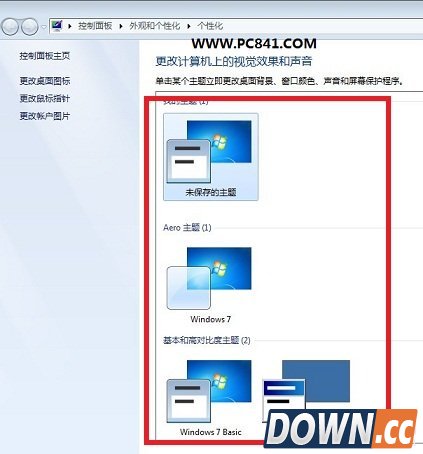
更换主题后,Win7配色方案即可自动变换
另外我们也可以点击底部的“窗口颜色设置(Windows bssic)”进行自行调整,如下图: 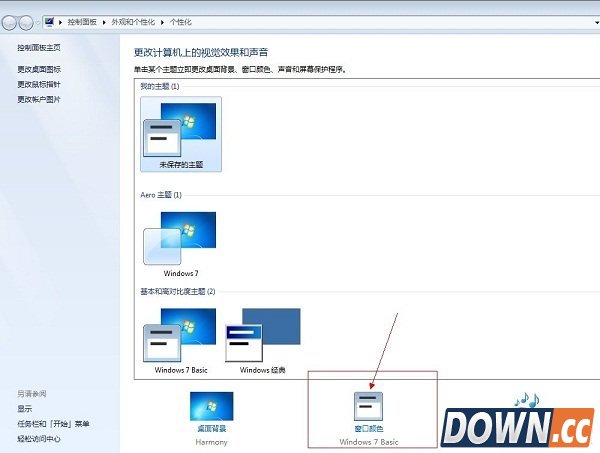
Win7窗口颜色设置
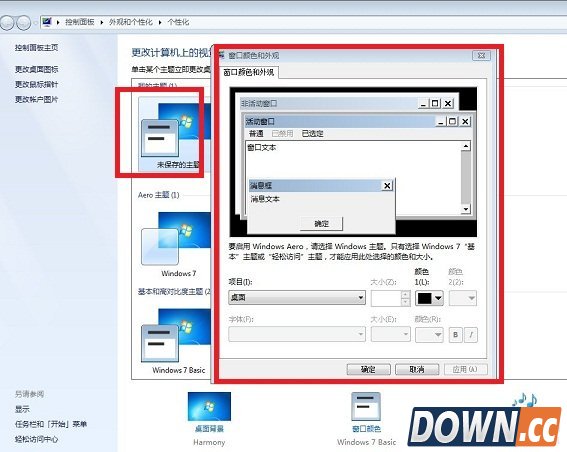
更改Win7配色方案界面
以上两种方法均可以更改Win7配色方案,建议大家采用更换主题的方法比较简单了,以上为大家演示的是Win7旗舰版更改Win7配色方案教程,如果大家还有疑问,请在文章底部留言,谢谢! |
推荐新闻


小编推荐软件专题
推荐内容
- 恶果之地车轮战怎么十星 恶果之地车轮战十星技巧(2020-05-11 09:30:51)
- 造物法则2时空之盒sr选哪个好 时空之盒SR五选一推荐(2019-10-30 16:20:30)
- Razer Phone 3要跳票 雷蛇CEO:怪5G铺设太慢(2019-03-28 17:58:26)
- 创造与魔法陆行鸟驯服技巧 陆行鸟怎么驯服(2018-03-06 15:34:22)
- 炉石传说鱼人术卡组推荐 炉石传说术士卡组推荐(2017-11-08 16:09:19)
- 光明大陆传奇装备和普通装备有什么区别(2017-10-24 11:45:12)
- winxp系统ie浏览器打不开网页怎么办 ie浏览器打不开网页解决方法(2017-09-27 10:16:40)
- 阴阳师斗技登顶玩家采访:非大R玩家也能长期登顶(2017-08-14 10:17:40)
- 饭局狼人杀九人亮牌局案例分析 带你脱离新手段位(2017-07-31 19:05:40)
- 奇迹暖暖猫王国的茶会限时开启(2017-07-17 17:04:49)
相关内容
热点内容


