关键字:暴风影音怎么导出缓存好的视频 暴风影音缓存好的视频怎么导出
|
我们用暴风观看视频后,有一些视频我们总想把它保存下来,接下来我们就来教你如何把缓存好的视频导出来。 1、打开你电脑上的暴风影音,找到你已经缓存好的视频。 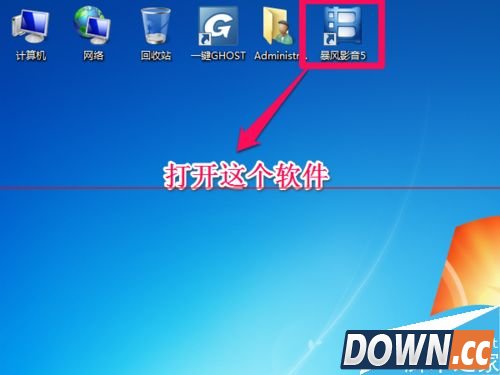 2、暴风影音的界面的右下角找到 暴风盒子,右击暴风盒子,新出来一个界面。在新界面中右上角找到 登陆 按钮。 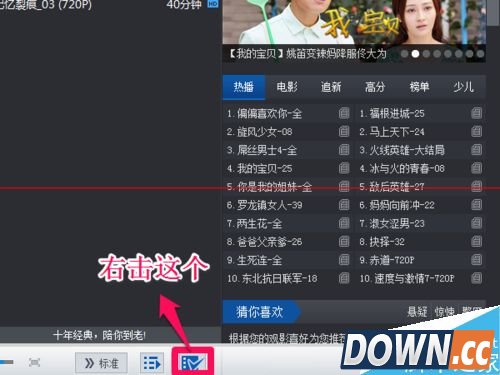 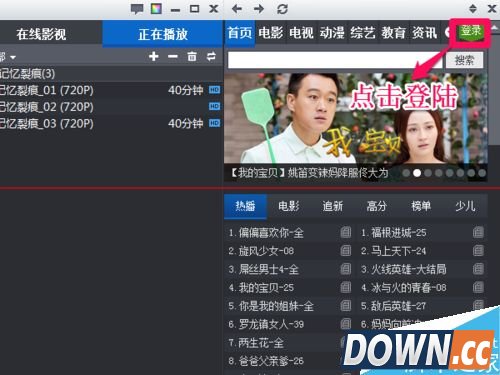 3、这个时候输入你的用户名和密码,如果没有账号的话,请您注册一个账号,在返回到界面中。 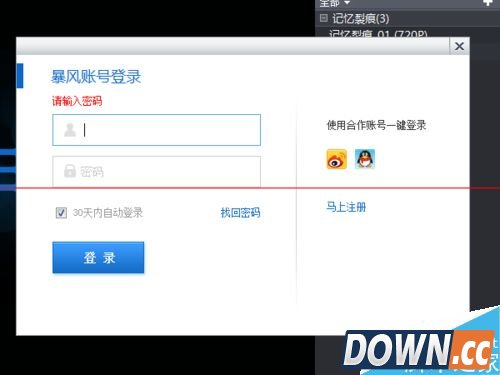 4、这个时候找到你已经缓存好的视频,单击鼠标右键,出来选项,找到 下载到本地—立即下载PC格式。 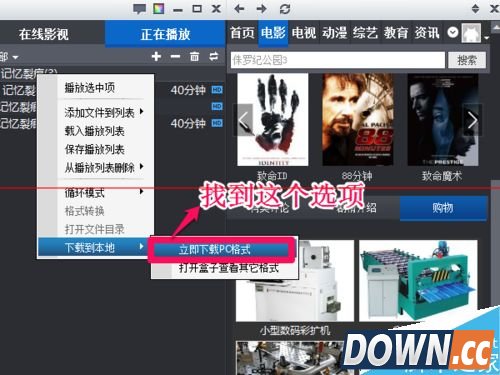 5、这个时候出来一个新界面,在这个界面中,您可以选择自己的下载目录(您想把东西放在哪里)。 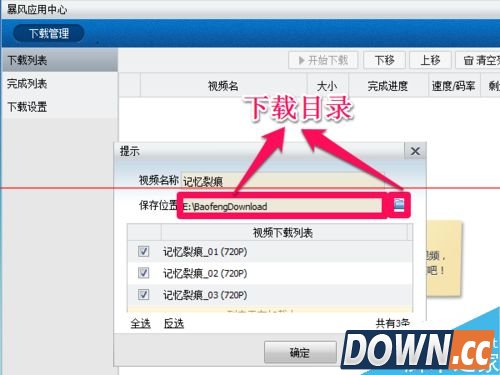 6、等待完成进度达到100%,完成后,您可以在完成列表找到刚才下载的视频。 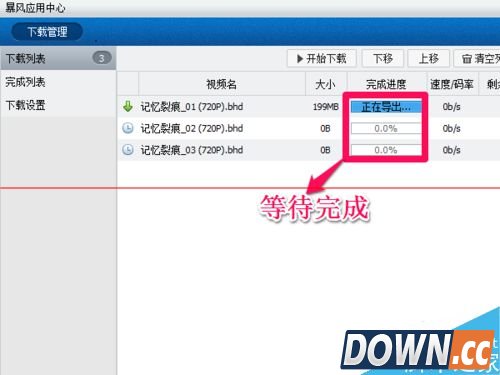 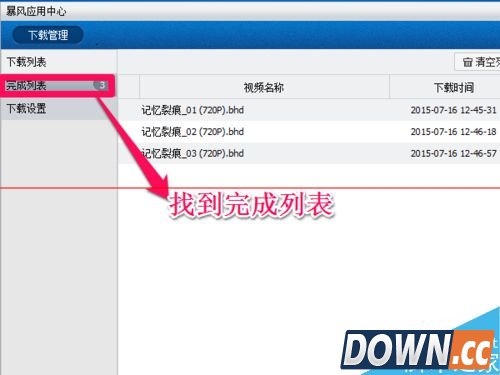 7、在您指定的下载目录中,您可以直接找到视频文件,这个时候,无论您想拷到U盘还是手机都可以了。 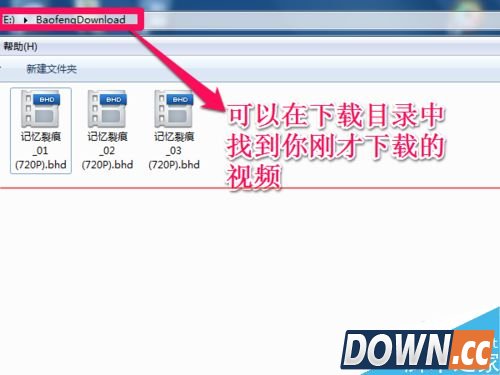 |
推荐新闻


小编推荐软件专题
推荐内容
- 消逝的光芒1和2哪个好玩 1和2区别介绍(2022-03-04 10:39:41)
- 第五人格植树节活动怎么玩 植树节活动通关方法(2022-03-02 15:16:59)
- 迷你世界炎龙侠激活码是什么 炎龙侠激活码介绍(2022-02-15 16:15:26)
- 七猫小说如何听书 听书功能使用方法(2022-01-19 13:36:46)
- 原神西风大剑等级突破要什么材料 西风大剑等级突破材料分享(2022-01-11 14:31:03)
- Microsoft Visio如何绘制组织机构图 绘制组织机构图的方法(2022-01-10 15:13:02)
- 网易云音乐如何听故事 听故事方法说明(2022-01-09 11:40:35)
- 犯罪大师非法物资追踪案答案是什么 非法物资追踪案答案分析(2021-11-22 11:00:55)
- 闪耀暖暖信鸽名媛蜡像馆怎么搭配 信鸽名媛蜡像馆搭配推荐(2021-08-24 16:35:42)
- 光遇8.2每日任务怎么完成 8月2日每日任务完成方法(2021-08-04 14:57:27)
相关内容
热点内容


