关键字:win10怎么设置edge为默认浏览器 win10怎么把edge设置为默认浏览器
|
怎么把Microsoft Edge设置成默认浏览器?Windows 10 系统的默认浏览器是Microsoft Edge了,但现在第三方浏览器多并且有时会自动把默认浏览器改成它们自己了,那么我们要如何换回来呢?下面就一起来看看吧。
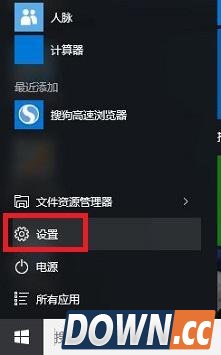
2、在打开的设置面板中我们找到“系统”,如图:
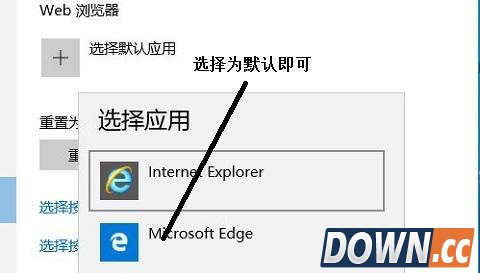
3、然后在系统下面我们找到左边的“默认应用”,之后你会看到应用对应的“Web浏览器”,如图:
4、点击“选择默认应用”,如下所示我们会看到很多浏览器了,选择Microsoft Edge 设置成默认浏览器:
好了这样就可以了,各位朋友试一下吧,当然使用此方法也可以设置第三方浏览器为默认浏览器了。 |


推荐新闻


小编推荐软件专题
推荐内容
- 诺亚之心光明试炼打法攻略 70层如何通关(2022-04-14 20:05:06)
- 支付宝怎么交纳教育缴费 交纳教育缴费教程介绍(2022-03-16 14:39:13)
- 不一样修仙2仙树有什么用 仙树作用介绍(2022-03-15 17:50:30)
- 我也是大侠弟子属性对应武功有什么 弟子属性对应武功介绍(2022-01-19 15:28:32)
- 微视短视频怎么删除 删除作品方法介绍(2022-01-05 10:00:40)
- 原神键纹怎么使用 键纹的使用以及寻找方法(2021-12-30 17:37:13)
- 哈利波特魔法觉醒巴费醒脑剂好用吗 巴费醒脑剂效果介绍(2021-09-19 11:16:16)
- 斗罗大陆魂师对决巅峰演武唯快不破怎么过 巅峰演武唯快不破阵容推荐(2021-08-11 16:50:37)
- 摩尔庄园魔法师入职任务怎么完成 魔法师入职任务攻略与介绍(2021-08-07 15:40:23)
- 凌烟诀之江湖侠客行雪儿武功推荐(2020-01-02 18:18:39)


