关键字:win10怎么进入安全模式,win10 win10进入安全模式方法
|
当我们使用win10系统时,可能需要进入安全模式进行查毒什么的,那么Win10如何进入安全模式呢,通常都是通过设置那里进入安全模式,十分复杂,下面小编来介绍下如何简单的进入Win10安全模式。
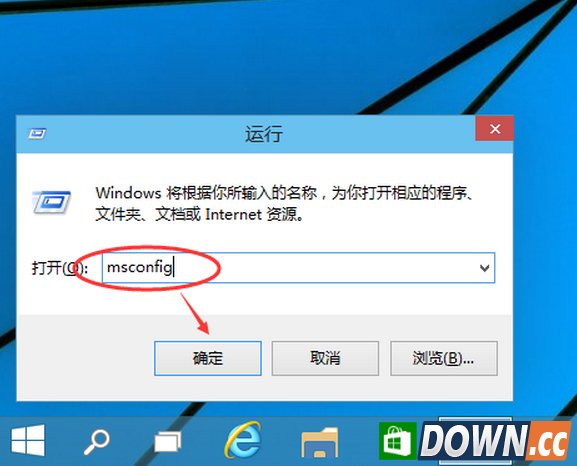
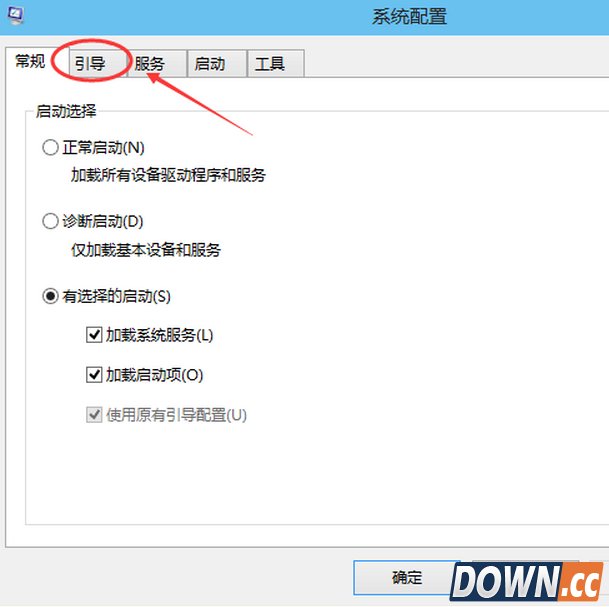
点击打开系统配置窗口,选择引导选项卡,如下图所示。
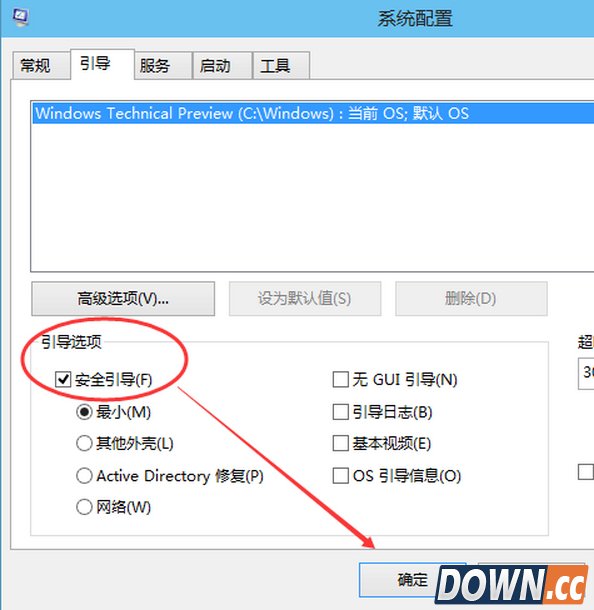
在引导选项卡窗口下,将引导选项下的安全引导(F)勾中,然后点击确定,如下图所示。
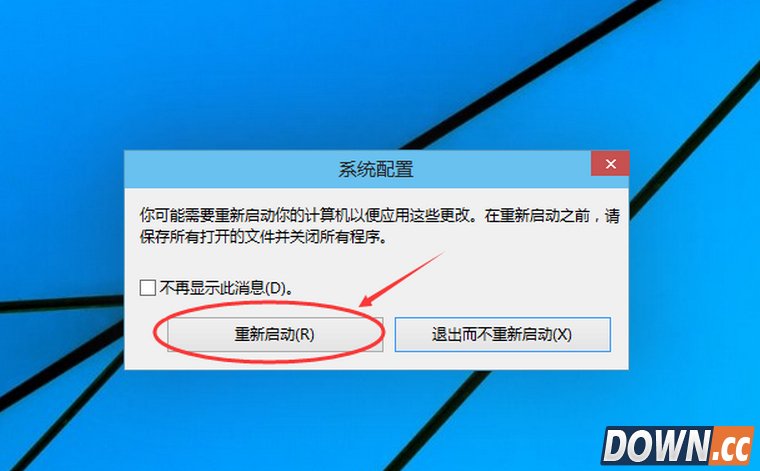
点击后,系统提示重新启动后,会进入安全模式,如下图所示。
点击重新启动后,Win10系统正在启动。如下图所示。
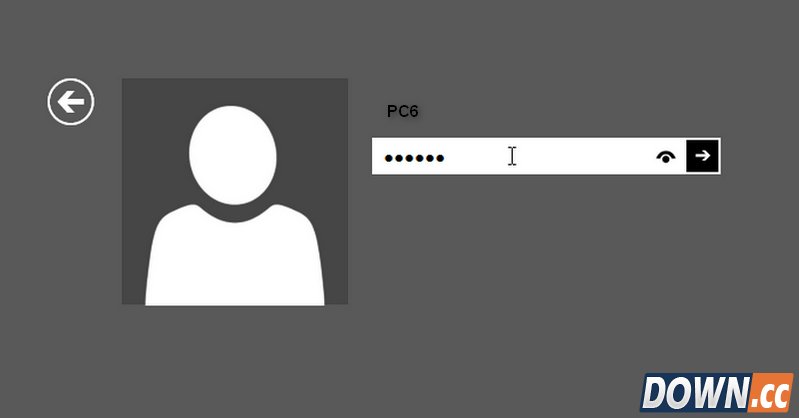
Win10系统重新启动好后,输入密码,点击→图标登录Win10安全模式。如下图所示。
登录成功后,即进入了Win10的安全模式,如下图所示。
|


推荐新闻


小编推荐软件专题
推荐内容
- 天谕赏樱踏青拼图第六天在哪里 赏樱踏青拼图第六天位置介绍(2022-03-08 11:29:57)
- 江湖悠悠春节活动怎么玩 春节活动玩法介绍(2022-01-20 14:29:51)
- 航海王热血航线潜能怎么升级 潜能系统玩法介绍(2022-01-14 17:23:26)
- 云顶之弈11.7什么时候更新 11.7版本更新内容预览(2021-04-11 09:25:21)
- 不休的乌拉拉库波海岸打断方法(2019-11-06 17:26:20)
- 永远的7日之都伽梨耶支线任务攻略(2017-10-16 02:13:38)
- 梦幻西游地煞星玩法解析 怒触不周领奖励(2017-09-06 11:48:11)
- 存活千年的上古巨树 石人蒙塔技能招式详解(下)(2017-07-18 11:34:13)
- 去月球第1个场景记忆碎片位置(2017-07-04 21:27:51)
- 王者荣耀大乔上分攻略指南 大乔排位心得技巧(2017-05-28 12:10:36)
相关内容
热点内容


