关键字:USB蓝牙适配器驱动怎么用 USB蓝牙适配器驱动使用方法
|
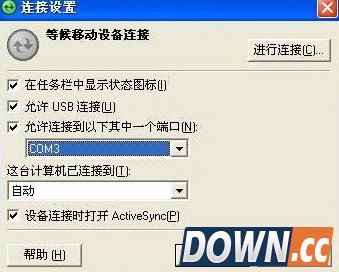
USB蓝牙适配器驱动怎么使用?下面是安装具体步骤: 一、电脑设置: 1、将蓝牙适配器插上后装好驱动,右击任务栏里面的Microsoft ActiveSync点击连接设置,如图1;
2、将允许连接到以下其中一个端口前面的勾勾上,选COM口3,按确定(不要连接)。如图2
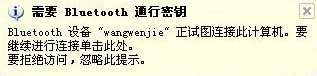
二、手机设置: 1、点击开始——设置——连接——蓝牙,调整为“可发现”,点击菜单——设备——菜单——新建,搜索蓝牙设备,应该很容易就找到电脑上的蓝牙适配器,然后下一步,输入密码(随便输,如“1”)这时电脑会弹出需要bluetooth通行密钥(图3),
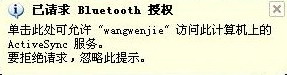
输入刚刚设定的密码如“1”,会弹出已请求bluetooth授权(图4)。
将“始终允许该设备访问该服务”的勾勾上后确定(图5)。
将手机上面Activesync的勾勾上后点完成。 2、将蓝牙设置为“打开”,现在设置com端口,菜单——COM端口——新建发送端口——菜单——新建发送端口,选择要添加的设备(刚刚搜索出来的计算机名字)下一步,这里的COM端口一般是6,然后是新建接收端口,一般是7。 3、启动手机上的数据同步软件Activesync,点击菜单——通过蓝牙连接就可以将手机和电脑设置好同步了。以下就可以和用数据线同步一样的操作,断开只要点击手机上的断开连接即可。 |


推荐新闻


小编推荐软件专题
推荐内容
- 流放之路专业术语有什么 专业术语介绍(2022-02-12 13:47:31)
- 英雄联盟手游英雄请赐教第一个答案是什么 英雄猜测答案分享(2022-01-22 15:52:13)
- 江南百景图桃花村需要囤什么货 桃花村囤货物品介绍(2022-01-19 11:43:02)
- LOL过目不忘的ID LOL温柔至极的高端局ID(2022-01-14 11:00:33)
- 锚点降临等级怎么晋升 等级晋升方法介绍(2022-01-05 16:43:50)
- 支付宝绑定银行卡红包在什么地方领 领取绑定银行卡红包位置(2022-01-04 17:35:16)
- 火影忍者手游花灯解谜第23关怎么通关 2021花灯解谜第23关点灯顺序分享(2021-09-22 11:40:48)
- 小林正雪復仇之密室重制版第一章怎么过 第一章过关分享(2021-09-21 11:51:18)
- 我的世界怎么使用线据方块 线据方块使用方法介绍(2021-09-09 15:56:25)
- 摩尔庄园手游如何购买玫瑰花种子 种子购买方法(2021-06-18 10:49:07)
相关内容
热点内容


