关键字:win10输入法设置 win10输入法怎么切换
|
用惯了win7的孩子突然之间用了win10会有很多的不适应,最显著的就是我们在使用输入法的时候,win10的切换方法和win7的切换方法不同,下面小编就为大家分享一下Win10怎么输入法切换,如果大家用的不习惯可以设置一下快捷键,小编也为大家顺便说说win10输入法设置方法
出现选择输入法的界面,再按一次就是切换另一个输入法。
中英文快速 切换法。按[Shift+Alt],如果需要快速的切换可以使用这种方法。不过国内的输入法都有自带快速切换的按键[Shift]
还有就是在桌面上的任务栏处的语言处点击一下,然后再选择你想要的输入法。
win10输入法切换快捷键怎么设置
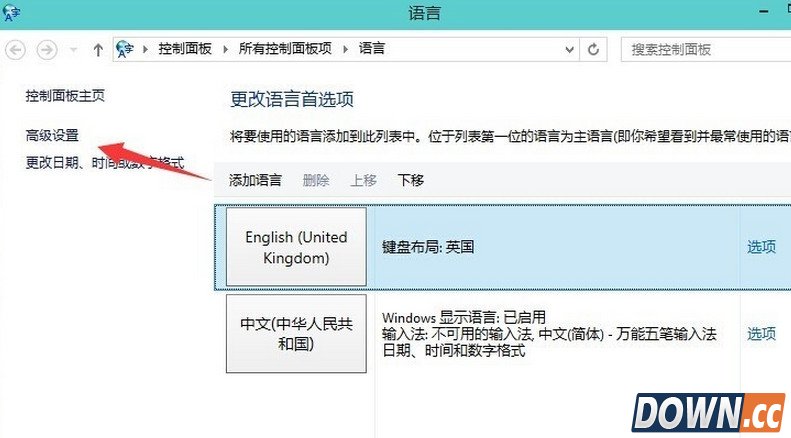
进入语言首选项,再点击高级设置、
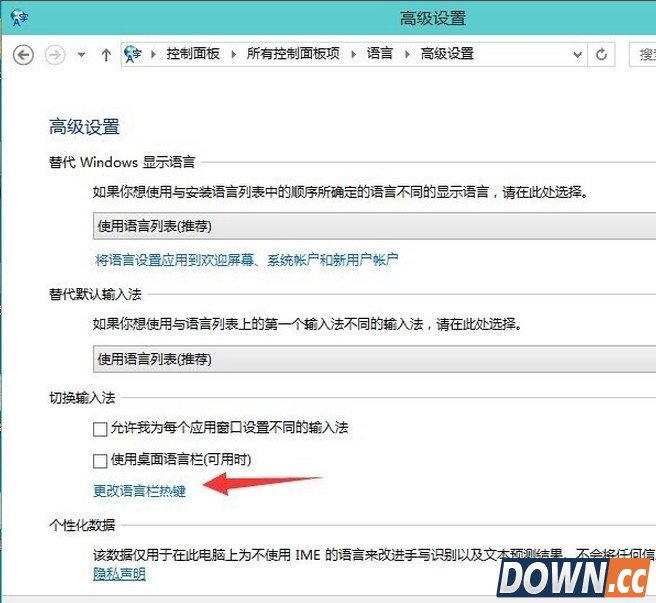
高级设置下面点击更改语言栏热键
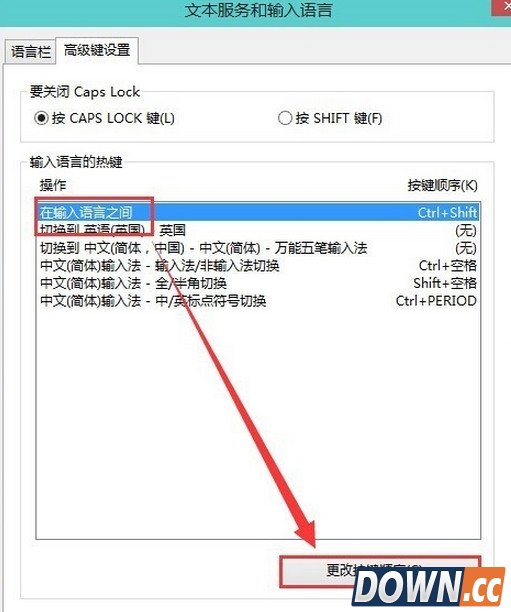
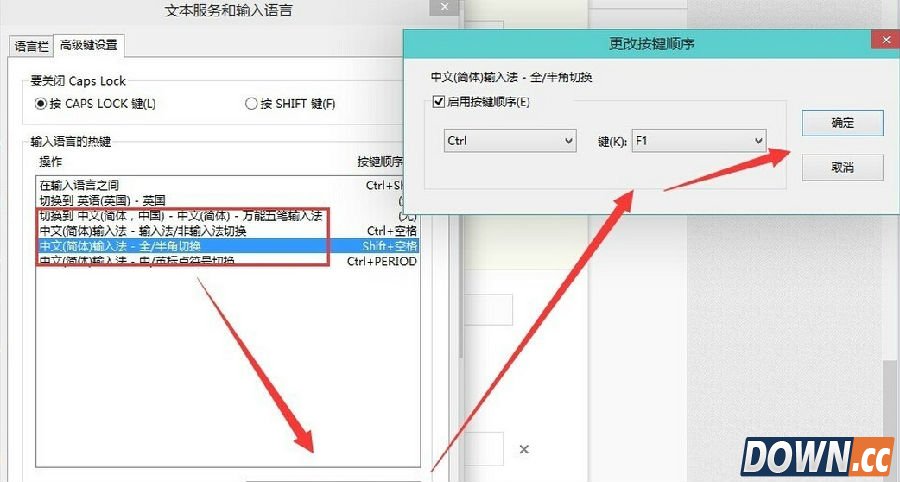
输入语言的热键下面选择在输入语言之门,再点更改按键顺序
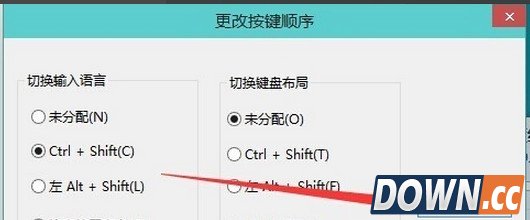
在这里就可以看到(Ctrl+Shift)快捷键的设置,选择好点确定以后切换的时候使用Ctrl+Shift就可以换得了。
还可以为一种输入法专门设置一个快捷键。
|





推荐新闻


小编推荐软件专题
推荐内容
- 哔哩哔哩无法搜索怎么办 无法搜索解决办法结束(2022-03-30 09:53:03)
- 微信如何设置群待办 设置群待办方法介绍(2022-02-16 10:41:24)
- 花亦山心之月家中烈犬案件答案是什么 烈犬案件答案分享(2022-02-09 16:06:26)
- 创造与魔法隐士的哲学在哪 隐士的哲学位置介绍(2022-01-18 11:22:18)
- 嘀嗒出行怎么设置上下班时间 设置上下班时间的方法(2022-01-12 14:28:40)
- IE11浏览器怎么删除保存的表单数据 删除保存的表单数据方法(2022-01-11 09:56:17)
- 我的侠客月牙村宝藏怎么找 我的侠客月牙村宝藏解锁顺序(2020-12-11 11:19:29)
- 云顶之弈9.23云霄拉克丝阵容玩法详解 云霄拉克丝怎么玩(2019-11-25 16:29:16)
- 天龙八部朔风霜清怎么样 朔风霜清时装一览(2017-11-21 10:17:05)
- 奇迹暖暖苹果联邦三叶恋文案介绍(2017-11-17 12:01:18)
相关内容
热点内容


