win10正式版体验 win10正式版介绍 和之前的Win8不同,Win10虽然风格独特,但用起来并没有生涩感,一切就像以前一样,但又比以前好用。Win10是跨平台的,不仅可以在电脑上跑,手机、平板、Xbox One,
|
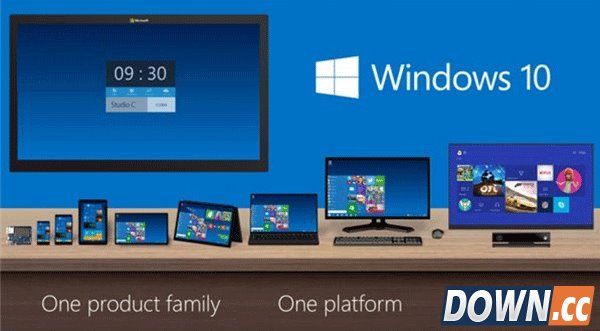
和之前的Win8不同,Win10虽然风格独特,但用起来并没有生涩感,一切就像以前一样,但又比以前好用。Win10是跨平台的,不仅可以在电脑上跑,手机、平板、Xbox One,甚至是以后的智能电视,统统搞定。微软说到做到,终于用一个系统统一了所有设备,极大地方便了用户。
微软做的事情,就是把Win8令人讨厌的部分去的去,改的改,一边加入了新功能,另一边又精炼了之前的Modern UI。最重要的是,微软开放了Insider试用版计划,让超过五百万用户提前试用了这款新兴操作系统,最终,让Win10看起来如此熟悉,用起来又如此未来。
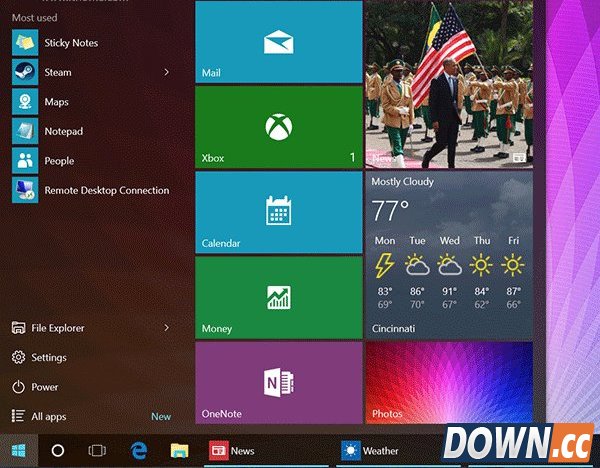
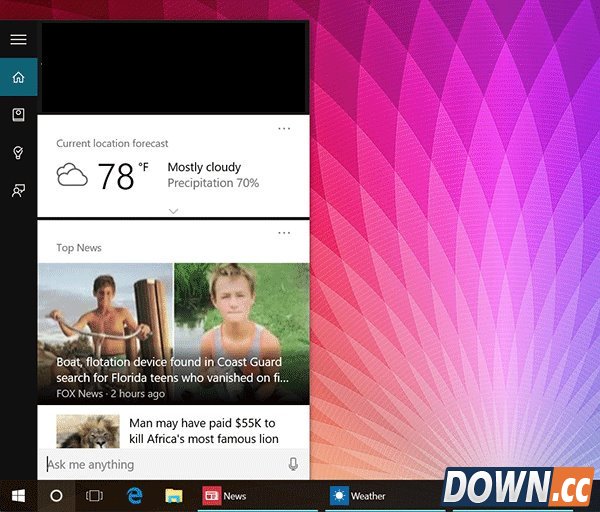
刚打开桌面,Win10让我找回了以前Windows的感觉。微软回归了开始菜单,取消了Charms Bar的设计,让一切都跟Win7那么接近;与此同时,微软又在任务栏给小娜安了家,智能语音助手的体验让人觉得穿越到了未来。
对于开始菜单,Win10的最大进步就在于勇于“退步”,把Win8上那套不管设备区别统统占满屏幕的开始界面删除,而是根据设备的屏幕大小、是否支持触摸等量体裁衣,在台式电脑上用户能找回熟悉已久的开始菜单,而在如Surface这样的触摸设备上用户又可以体验最新科技带来的便捷享受。
对我来说,除了开始菜单之外,Win10最大的变化就在于Cortana个人语音助手。之前,只有智能手机才能享用的方便功能降临到了桌面上。一开机,只要点开任务栏左边的搜索框,小娜就会送上最新的资讯、实时的天气预报。
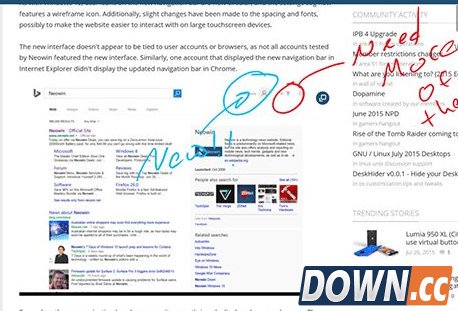
在Win10上,因为IE实在太过老旧,微软引入了Edge浏览器,带来了全新的浏览体验。就我个人的体验来说,Edge很不错。不过,老实说,Edge并不像开始菜单和小娜那样夺人眼球,浏览器看起来样貌平平,好像和其它浏览器并无差别。但是,微软确实做了大量工作来打磨Edge的表现。
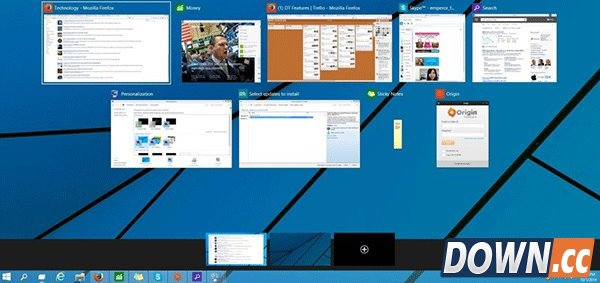
微软在Win10中第一次正式加入了虚拟桌面的功能,虽然早在XP时代,通过第三方软件用户就可以获得差不多的功能,不过,毕竟原生的更加稳定好用。之所以要加入虚拟桌面,是因为微软之前做过调查,发现仅有6%的用户知道Alt+Tab键有什么用。为了解决这个问题,微软在任务栏上加入了“任务视窗”键,点一下就可以方便地进行分屏,方便了绝大部分普通用户。
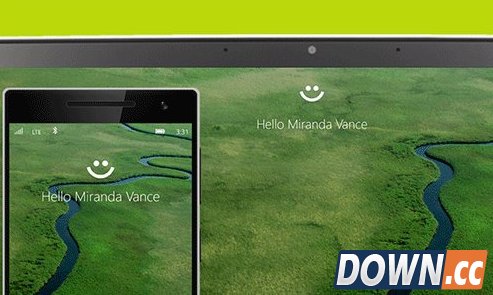
微软在Win10中新添加了一项名为Windows Hello的解锁机制,如果硬件设备支持指纹识别或人脸识别(摄像头),便可以通过用户的生物特征简单解锁Windows,非常方便。当然,并不是所有的摄像头都支持Windows Hello功能,但相比新上市的硬件产品会逐渐跟进,而设置该功能仅仅需要一分钟而已。
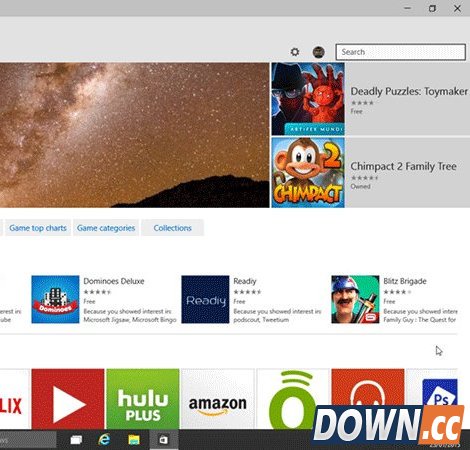
微软在Win10中提供了全新的应用商店,所有通用架构的Win10应用都可以在这里找到。如果你不喜欢“传统”应用,用户总可以在这里找到更简洁、更轻量的替代品。并且,和Win8不同,从Win10商店下载的应用不会再强行地占用整个屏幕,而是和普通应用一样,用户可以自由拉伸应用大小。毕竟,桌面操作系统的应用就应该有桌面的样子,而不是每个应用都是块“桌布”,把整个桌面全部占满。 |
推荐新闻


小编推荐软件专题
- 奥丁神叛台服怎么注册 台服账号注册方法(2022-03-30 09:49:09)
- 原神3.9兑换码是什么 3月9日兑换码分享(2022-03-09 16:19:51)
- 阴阳师不见岳御魂怎么搭配 不见岳御魂搭配推荐(2022-03-03 13:54:58)
- 蜻蜓fm如何调频 更改频道流程分享(2022-02-09 10:27:14)
- 永劫无间新春红包怎么抢 新春红包获取方法(2022-01-27 17:02:41)
- 阴阳师孤独之境怎么过 孤独之境通关方法攻略(2022-01-25 17:54:33)
- 航海王热血航线艾斯技能怎么加点 2021最新艾斯技能加点攻略(2021-04-30 00:28:36)
- 荒野行动光荣使命游戏画面对比 游戏画质哪个好(2017-11-09 19:04:58)
- 不思议迷宫9月14日密令分享(2017-09-15 11:03:41)
- 国服选手XHope卡组推荐 奶骑与恶魔术(2017-08-14 09:55:14)


