关键字:win10开始菜单打不开怎么办 win10开始菜单打不开如何解决
|
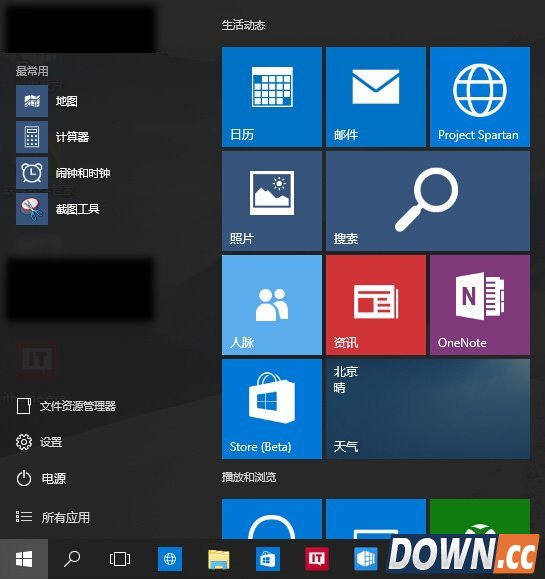
win10正式版安装好后,很多朋友都说开始菜单有时候也会打不开。这个问题确实一直都存在,最新的版本表现已经略好了,不过偶尔还是会出现,一般重启都可恢复。不过,总不能老重启系统玩吧,太浪费时间了。其实这时候只需要重启一下“桌面窗口管理器”开始菜单就能够恢复。
详细操作步骤:
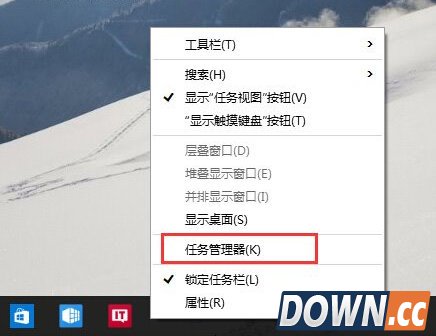
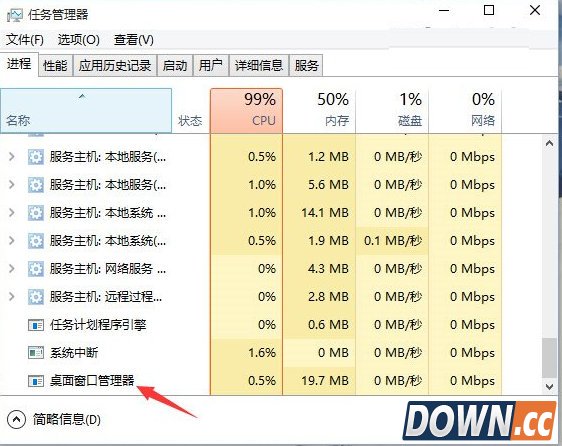
切换到详细信息模式。在进程中找到“桌面窗口管理器”(英文版系统找Desktop Window Manager),右键单击“结束任务”。这时会弹出提示窗口,勾选“放弃未保存的数据并关闭”,点击“关闭”。
结束进程后,正常情况下,桌面窗口管理器会自动重启,这时候开始菜单也恢复可用了。如果桌面窗口管理器没有恢复,在任务管理器中点击“文件”——“运行新任务”,输入dwm回车即可。 |
推荐新闻


小编推荐软件专题
推荐内容
- 苹果手表怎么截图 截屏方法操作教程介绍(2022-03-23 14:05:22)
- 明日方舟芙兰卡悖论模拟怎么打 芙兰卡悖论模拟打法技巧(2022-03-16 15:28:45)
- 亿万僵尸什么图最难 亿万僵尸难图介绍(2021-12-30 14:39:43)
- 坎公骑冠剑身经百战反抗军魔卡要怎么获得 身经百战反抗军魔卡获取方法介绍(2021-08-25 16:54:10)
- 恐惧之间攻略大全 新手玩法攻略汇总(2021-03-20 03:20:26)
- 高能手办团阿撒兹勒通关攻略 高能手办团阿撒兹勒打法配置(2020-09-07 11:17:59)
- 明日之后怎么不被雷劈 明日之后避免雷劈方法(2020-02-08 18:01:28)
- 王者争雄武将系统玩法介绍(2019-09-25 14:42:18)
- 微信二维码可随时更换重置一下即可(2019-04-17 15:56:03)
- win7系统玩剑灵闪退怎么办 win7系统玩剑灵闪退如何解决(2017-10-24 10:17:28)
相关内容
热点内容


