关键字:win10怎么设置分辨率 win10修改分辨率的方法
|
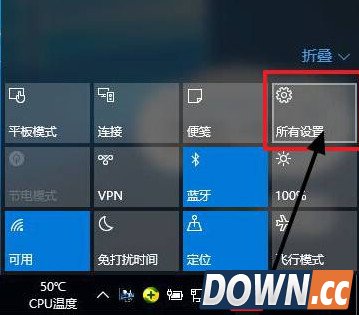
对习惯了Win7和Win8的用户来说,Win10的操作问题成了头等难题。升级Win 10后我们该如何调整屏幕分辨率呢?今天小编来教大家如何设置。
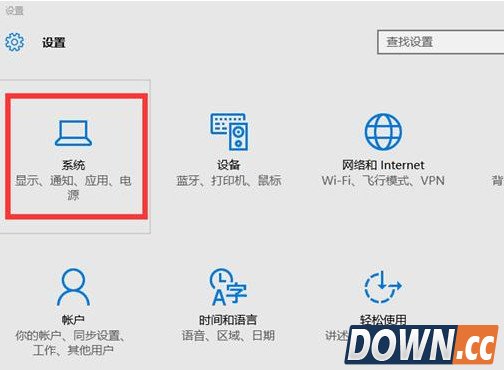
第二步:找到图中的“系统”案件,点击并进入系统设置菜单。
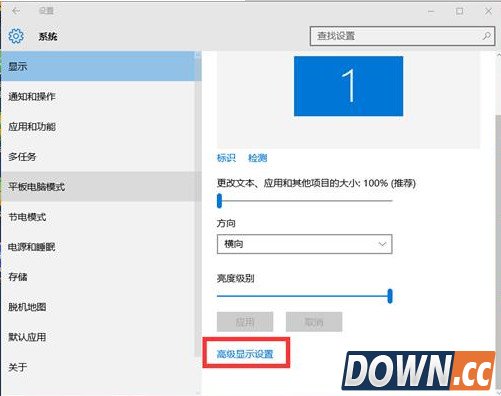
第三步:在右边下方可以找到“高级显示设置”。
第四步:点击“高级显示设置”后,就能够看到“屏幕分辨率设置窗口了”。只需在相关窗口选择要调整的分辨率大小即可。
注:如果您看到的屏幕分辨率窗口是灰色的,而无法调整。这意味着您当前电脑的显卡没有正确安装驱动程序,可使用360 驱动大师,来更新更加匹配Windows 10操作系统的显卡驱动程序。 |

推荐新闻


小编推荐软件专题
推荐内容
- 消逝的光芒2如何获得武器 武器获取方法(2022-04-07 14:47:39)
- 荣耀magic4pro售价是多少 起售价介绍和屏幕尺寸分享(2022-03-03 09:25:39)
- 航海王热血航线强敌激战活动怎么玩 强敌激战活动玩法介绍(2022-02-23 16:20:19)
- 阴阳师青灯百物语阵容怎么搭配 青行灯竞速阵容搭配推荐(2022-02-16 11:31:20)
- 像素冒险世界蘑菇王怎么打 蘑菇王打法技巧(2022-02-15 15:54:36)
- Windows10怎么添加主题图片 添加主题图片的方法(2022-02-06 08:22:51)
- 原神在哪能钓到雪中君 雪中君钓取位置一览(2021-09-07 10:47:22)
- 灵魂潮汐5-5迷宫怎么过 5-5迷宫通关方法介绍(2021-09-01 15:02:30)
- 摩尔庄园手游毛毛菇炒蛋菜谱配方是什么 毛毛菇炒蛋菜谱制作方法(2021-06-17 17:12:18)
- 王者荣耀被起诉是怎么回事 王者荣耀被告上法庭的事件始末(2021-06-16 10:13:08)
相关内容
热点内容


