关键字:win10自动关机命令 win10怎么设置自动关机
|
Win10定时关机怎么设置?如果你比较健忘可以给你的电脑设置一个自动关机,然后下班直接走人不必担心电脑有没有关的这个问题。计划任务中创建一个任务并设置关机程序自动运行就可以了。
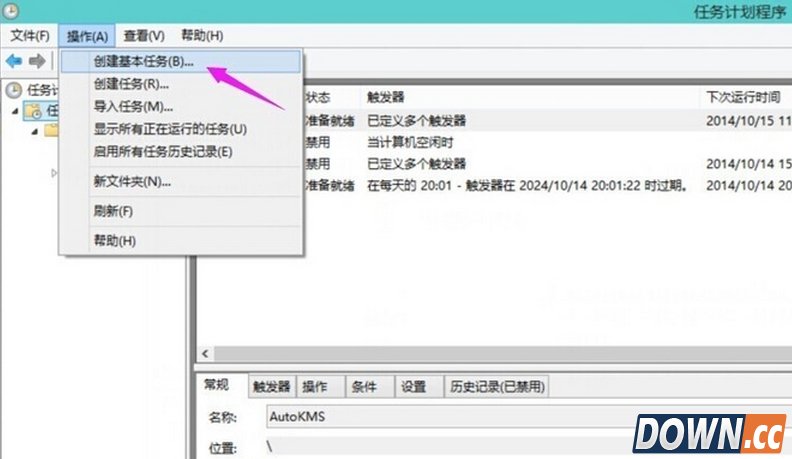
进入计划任务程序的窗口后点击操作,然后再点创建基本任务。
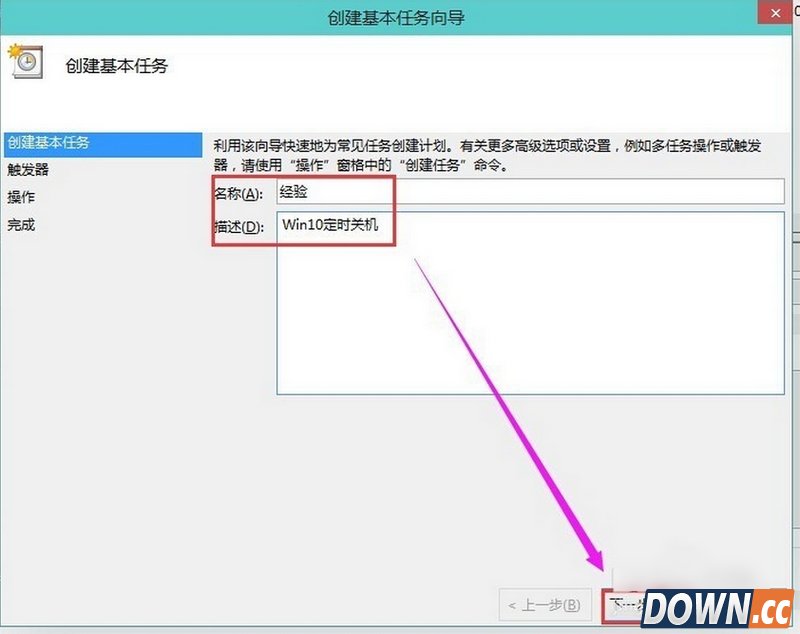
创建一个计划任务,输入名称,描述然后下一步
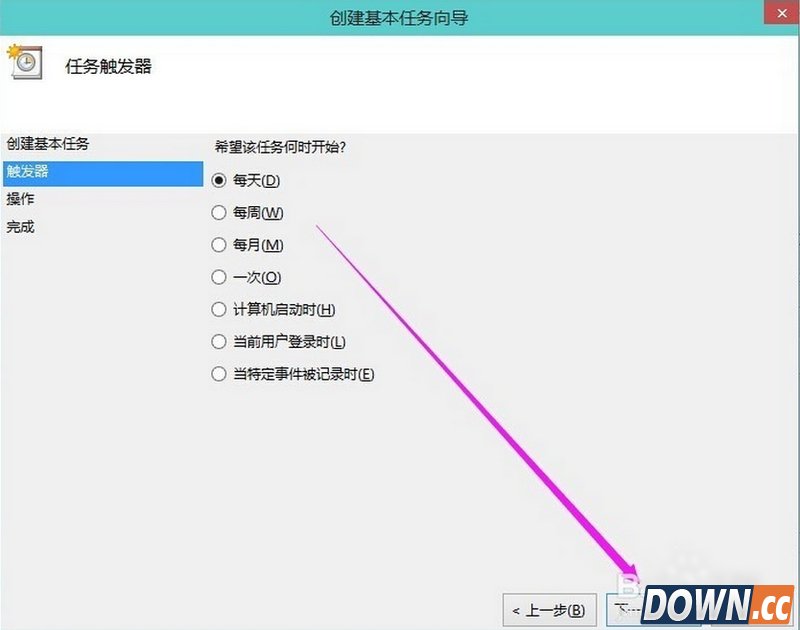
希望任务何时开始,如果是家庭的电脑使用每天是最后的。服务器就要看需要求设置执行任务的时间点。下一步。
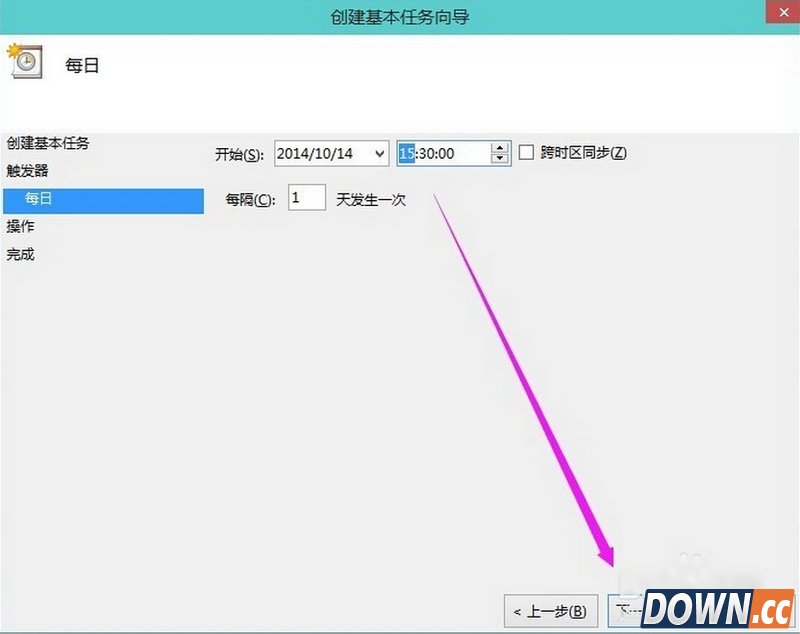
开始设置一个你要关机的时间点。设置每隔多久会完成关机这个动作。然后再下一步
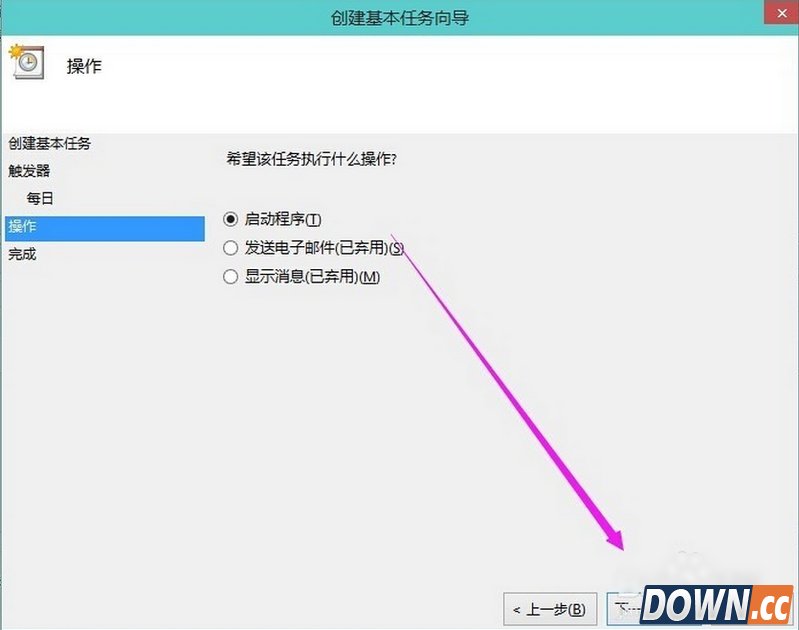
启动程序,下一步
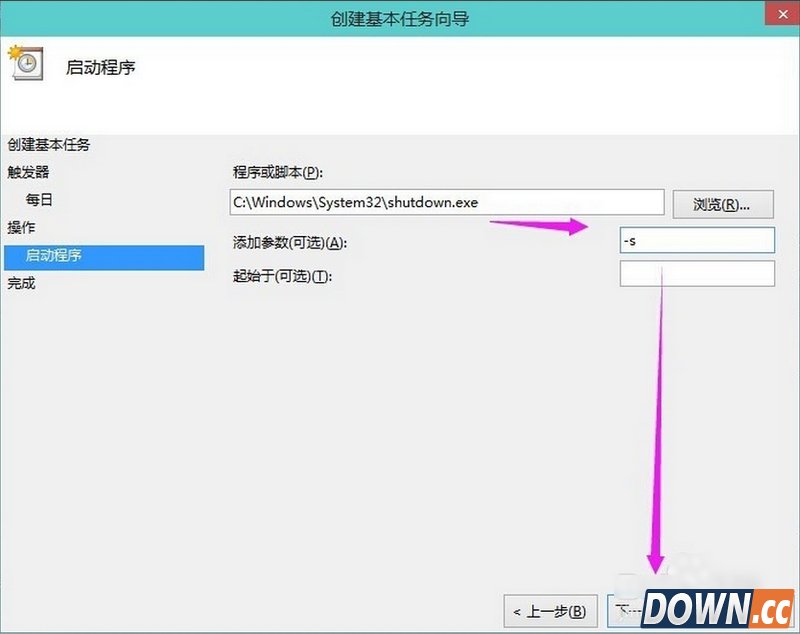
选择关机程序 C:WindowsSystem32shutdown.exe在后面的参数中加-s,再点击下一步。
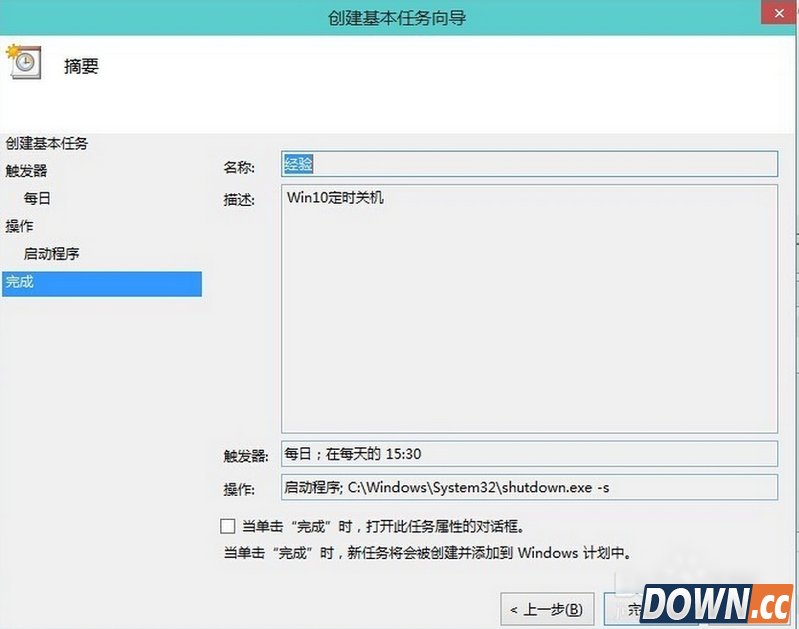
创建成功后,会在设置的那个时间点自动完成关机这个任务。最后完成就可以了。
到了时间点就会提示这样的然后自动关机。 |

推荐新闻


小编推荐软件专题
推荐内容
- 王者荣耀传说对决怎么选英雄 传说对决对应英雄2022最新解析(2022-03-25 15:03:52)
- 飞利浦蓝牙耳机怎么连接手机 配对手机教程分享(2022-03-21 13:29:25)
- Windows11麦克风声音大小怎么调 设置麦克风声音大小技巧(2022-02-27 17:55:43)
- Word如何设置页面排序 页面排序设置方法介绍(2022-01-18 11:38:30)
- 妄想山海武器词条怎么选 武器词条推荐(2022-01-14 11:28:44)
- win10如何将IE11设置为默认浏览器 将IE11设置为默认浏览器的方法(2022-01-10 14:03:40)
- 阴阳师鬼灭联动皮肤怎么获得 鬼灭联动皮肤获得方法(2022-01-05 15:58:03)
- IE11浏览器如何清除SSL缓存 清除SSL缓存方法(2022-01-04 11:51:03)
- lol免费改名活动持续多久 免费改名活动持续时间介绍(2021-12-28 16:45:15)
- 江南百景图松江府华亭重彩宝箱钥匙在哪 华亭重彩宝箱和钥匙位置分享(2021-12-17 15:26:18)
相关内容
热点内容


