关键字:win10反应慢解决办法 win10运行速度慢怎么办
|
win10正式版上线了,但是有些用户在体验过程中,觉得win10的反应速度有点慢,表示体验不太好。小编给大家分享性能优化——提升Win10系统反应速度的方法。如果你在体验Win10系统过程中,遇到了系统运行反应慢等问题时,其实可以通过以下的方法进行优化来提升系统运行速度,具体设置方法如下:
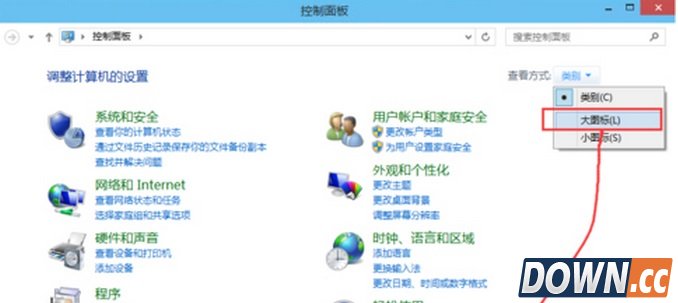
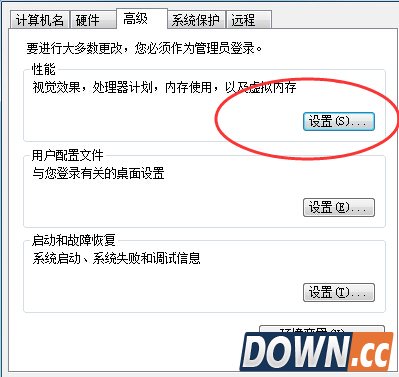
2、选择系统,点击高级设置,在性能选择里点击设置。
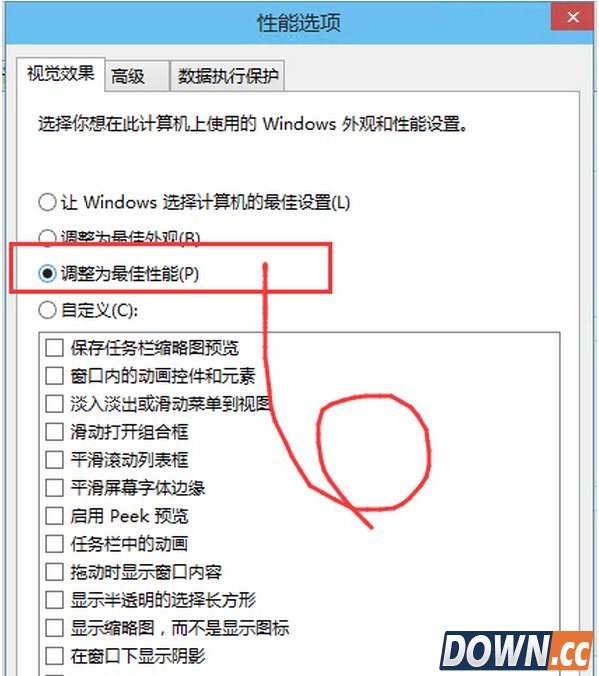
3、在性能选项的视觉效果栏里可以看到有4种设置模式。设置调整为最佳性能模式。
4、点击“应用——确定”就可以了。 |
推荐新闻


小编推荐软件专题
推荐内容
- 奇迹暖暖幽诡剧场剧目研习怎么玩 第六天怎么搭配能得高分(2022-04-09 11:20:54)
- 哈利波特魔法觉醒新春彩蛋第四天在哪里 新春彩蛋第四天位置介绍(2022-02-07 14:28:48)
- oppo应用使用时长在哪里找 使用时长记录查看方法(2022-01-11 15:38:26)
- Microsoft Visio如何绘制钥匙扣平面图 绘制钥匙扣平面图的方法(2022-01-10 11:24:25)
- Microsoft Excel 2016如何设置单元格列宽 设置单元格列宽的方法(2022-01-09 15:29:15)
- 剑侠情缘少林心魔幻境 教你做好团队肉盾(2017-09-11 12:51:48)
- 王者荣耀百里守约获取方式 百里守约怎么获得(2017-08-04 10:16:50)
- 王者荣耀贵族4需要多少钱(2017-07-12 16:31:34)
- 龙之谷手游暗之使徒技能加点攻略(2017-07-04 15:57:51)
- Chrome浏览器打开网页变成下载网页的原因(2015-10-13 18:00:14)
相关内容
热点内容


