关键字:360安全卫士怎么添加/阻止信任 360安全卫士添加/阻止信任方法
|
相信很多人都使用360安全卫士对自己的电脑进行安全防护,360安全卫士会自动拦截木马程序,不过有时候我们并不需要拦截时,360安全卫士也会一直提示木马程序,这时您就需要把您要安装的软件添加成信任文件,下面小编就教大家360安全卫士添加/阻止信任方法。 1、打开360安全卫士
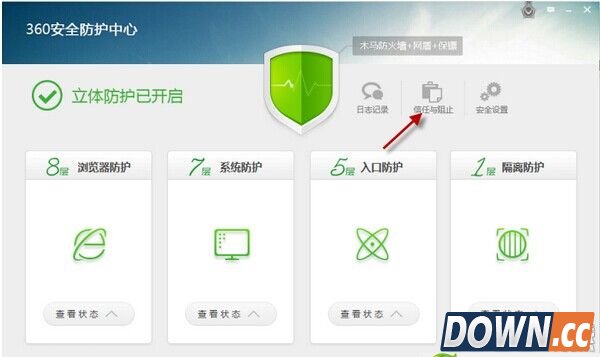
2、点击安全防护中心进入
3、选择信任与阻止点击
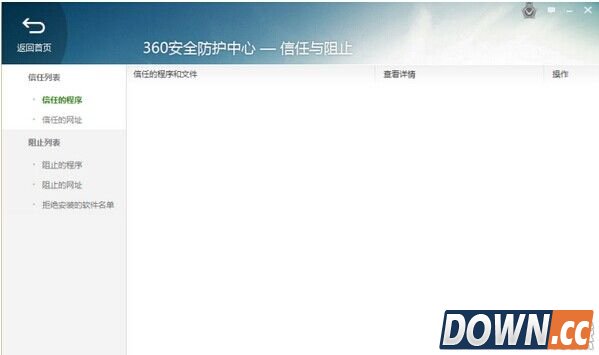
4、点击下方的添加其他程序/文件到信任列表
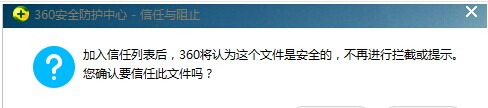
5、选择以后,点击打开,然后这时360安全卫士会做一些提醒,点击确定
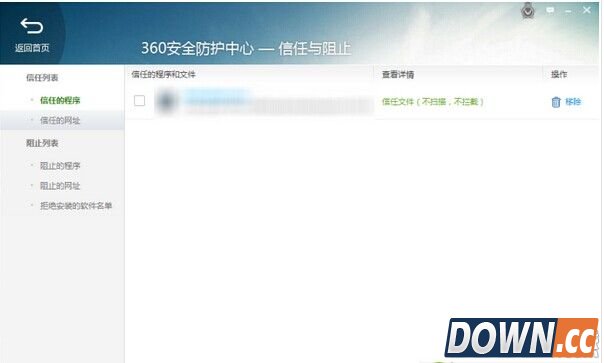
6、成功添加信任,添加信任后360安全卫士将对此文件或程序不扫描,不拦截
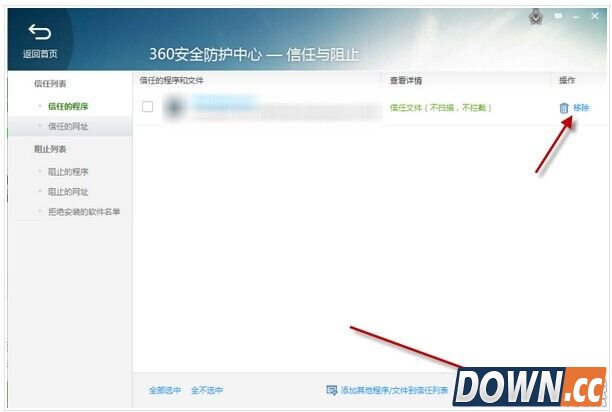
7、如果想取消信任,点击信任文件后面的移除。如果想一次取消多个信任,可以勾选前面的放开,点击右下角的从信任列表中移除已选程序/文件
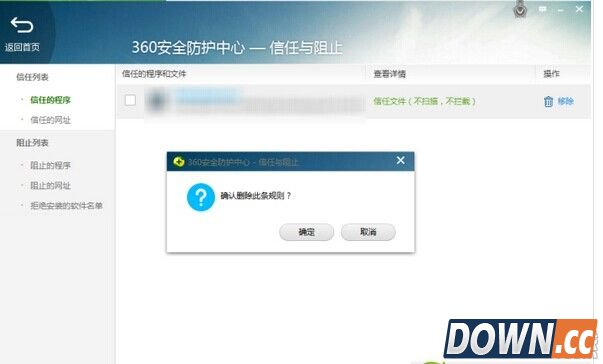
8、点击确定,就可以了
|


推荐新闻


小编推荐软件专题
推荐内容
- 王牌竞速王牌猜车的答案是什么 猜车活动介绍(2022-04-08 13:48:03)
- 元气骑士圣剑怎么合成 圣剑合成方法介绍(2022-03-17 17:13:16)
- 华为手机怎么修改桌面应用图标 桌面软件图标更换方法(2022-03-14 10:00:21)
- 剪映怎么统一调整字幕位置 统一调整字幕位置操作步骤(2022-03-10 10:38:11)
- 全面战争战锤3游戏卡顿怎么办 卡顿问题解决方法(2022-02-22 10:38:31)
- 王者荣耀孙策末日机甲皮肤什么时候上线 孙策末日机甲皮肤上线时间介绍(2022-02-19 16:15:32)
- 王者荣耀摇心愿2022活动在哪里 摇心愿许愿活动具体规则介绍(2022-01-25 14:27:57)
- 玄中记土蝼怎么样 玄中记土蝼详细介绍(2022-01-08 10:28:48)
- 谷歌访问助手如何手动设置主页 手动设置主页的方法(2022-01-04 14:00:07)
- 江南百景图甜月饼与咸月饼如何选择 甜月饼咸月饼选择推荐(2021-09-15 11:50:46)
相关内容
热点内容


