关键字:百度手机输入法怎么设置手写 百度输入法手写输入设置方法
|
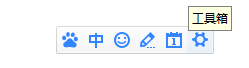
现在的输入法都有手写功能,而当我们想用的手写的时候却找不到开启的方法,下面小编就教大家百度输入法设置手写输入的详细方法。 手写输入插件安装 1、调出百度输入法,点击百度输入法工具箱
2、点击手写
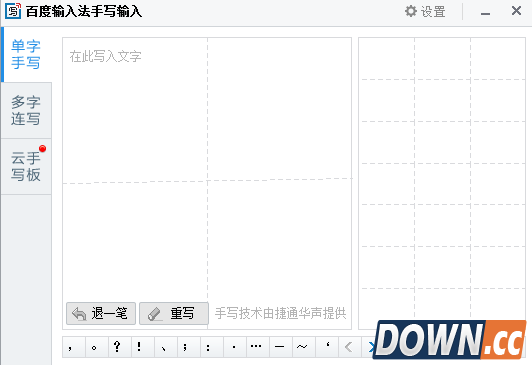
3、然后会自动安装手写输入插件,安装完成后会自动进入手写输入界面
4、生成了一个桌面图标
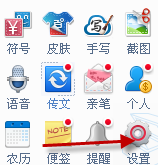
手写输入设置 1、点击百度输入法设置
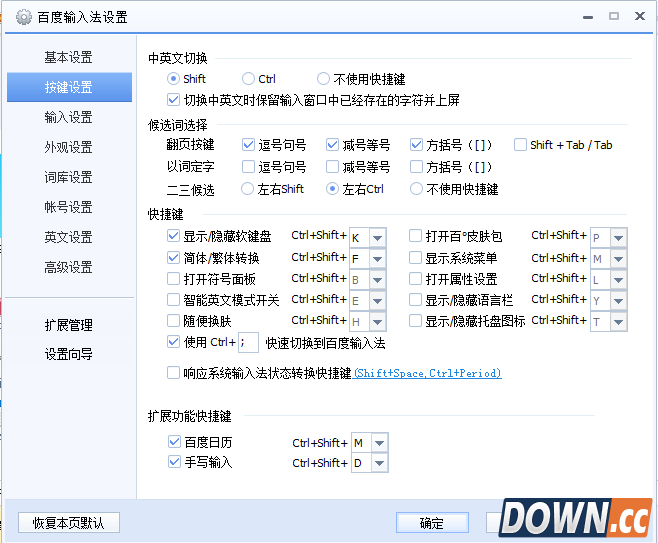
2、选择按键设置,勾选手写输入并设置
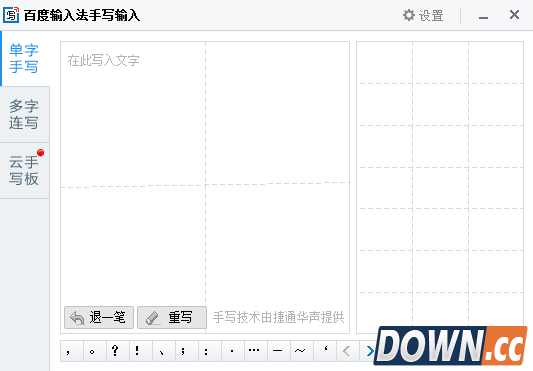
手写输入使用 1、点击桌面手写输入图标
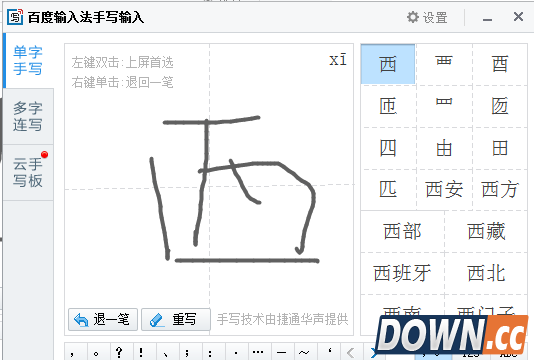
2、单字输入,会给出供选择的字,选择之后会给出这个字的读音
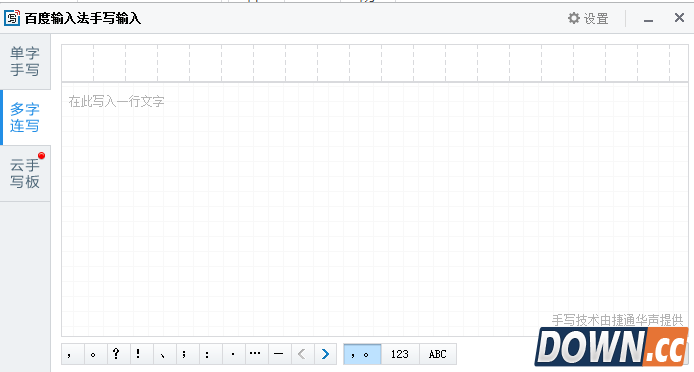
3、您也可以选择多字连写
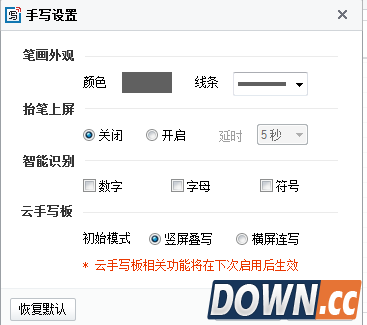
4、点击右上角的设置可以对手写进行相关设置
以上就是百度输入法手写输入的一些相关介绍,想了解更多信息可以关注小编其他文章哦。 |


推荐新闻


小编推荐软件专题
推荐内容
- 360安全卫士右键菜单管理如何使用 右键菜单管理使用教程介绍(2022-04-11 15:28:47)
- 原神将盐送给敌人将水留给自己成就怎么做 将盐送给敌人攻略(2022-04-08 14:11:38)
- qq如何修改实名认证 修改实名认证方法介绍(2022-04-02 10:30:52)
- 地下城割草彩虹鸟配方是什么 彩虹鸟配方介绍(2022-03-18 15:08:09)
- 剪映踩点在哪里设置 踩点功能使用教程(2022-02-20 16:02:51)
- 苹果13如何删除手机联系人 清除通讯录联系人步骤介绍(2022-02-16 11:23:45)
- 腾讯课堂怎么进入到课堂 进入到课堂的简单方法(2022-02-14 13:53:07)
- 腾讯文档如何开启无障碍读屏功能 无障碍读屏功能操作步骤(2022-01-24 14:08:33)
- 口袋妖怪究极绿宝石5.3快速练级地点在哪里 快速练级地点推荐(2022-01-04 11:50:56)
- 三国志幻想大陆12.14司隶主题寻宝活动怎么玩 寻宝活动玩法介绍(2021-12-14 17:04:00)
相关内容
热点内容


