关键字:360怎么拦截软件弹窗广告 360弹窗拦截器怎么用
|
我们在电脑上下载的很多软件每次打开时总会有一些弹窗广告,影响我们的使用,那么今天小编就教大家如何用360安全卫士拦截软件弹窗。 1、打开最新版360安全卫士
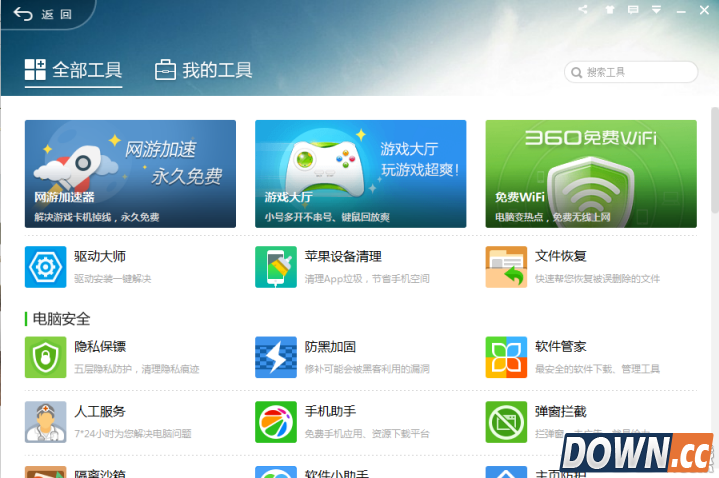
2、点击右下角的更多进入全部功能界面
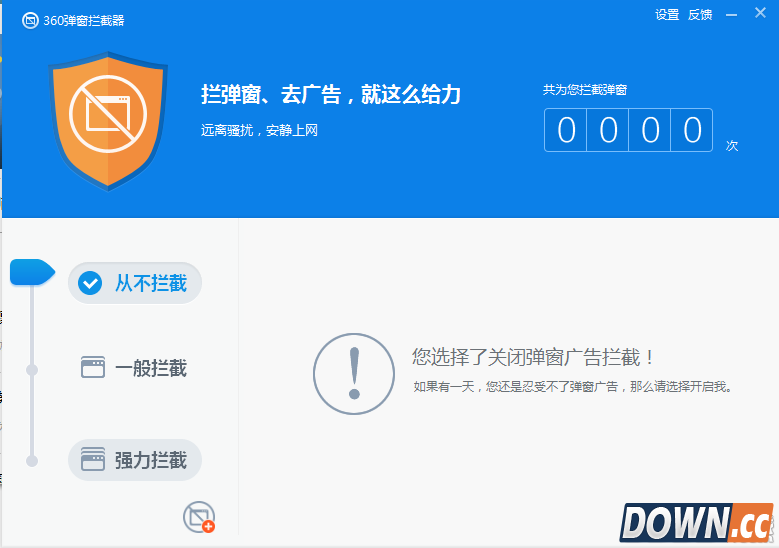
3、在电脑安全下面有个弹窗拦截,点击进入
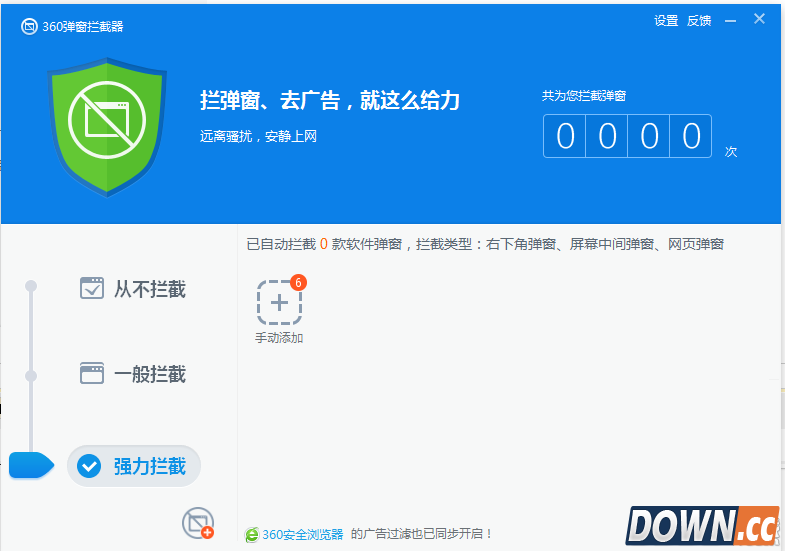
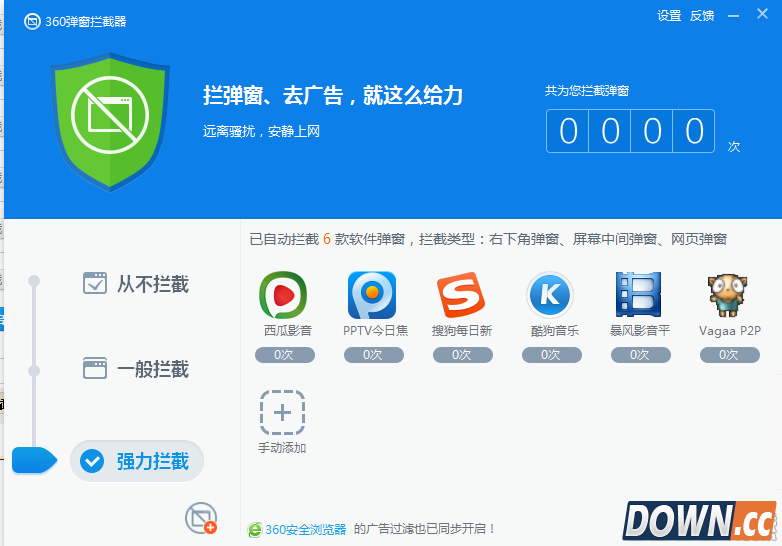
4、选择强力拦截
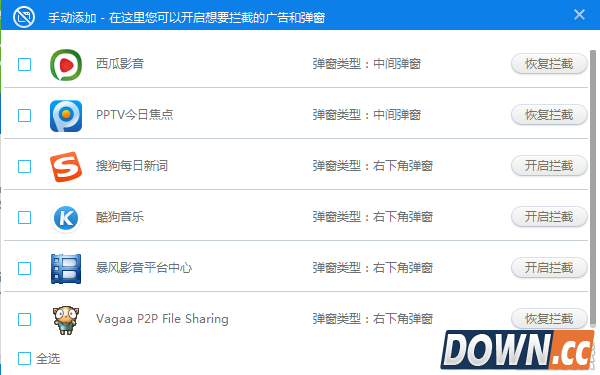
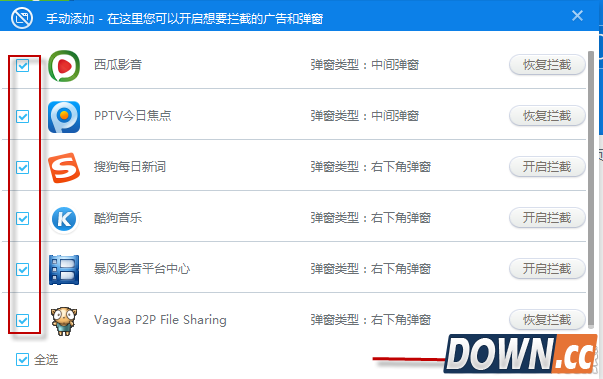
5、您可以手动添加要拦截的软件
6、勾选要拦截的软件,点击确认开启
7、然后就可以帮您拦截这些软件的弹窗广告了
通过上诉操作方法,使用这些软件的时候就不会有弹窗广告的出现了哦,大大的方便了我们更好的使用体验。 |

推荐新闻


小编推荐软件专题
推荐内容
- 无悔华夏孙武对话怎么选 孙武对话选择推荐(2022-03-24 13:40:24)
- Win11如何自动启用或禁用设置时区 自动启用或禁用设置时区介绍(2022-02-17 17:42:44)
- 苹果手机提醒事项怎么重命名标签 提醒事项标签重命名方法(2022-02-16 11:48:22)
- 幻塔械鳄鱼怎么打 械鳄鱼打法介绍(2021-12-16 17:27:28)
- 三国杀曹冲濒死能不能用技能(2021-11-02 17:41:14)
- 校怨诡社第五章怎么通关 第五章通关流程分享(2021-08-31 15:11:19)
- 魔兽世界17周年坐骑怎么获得 WOW17周年龙鹰坐骑获得方法(2021-04-28 01:06:09)
- 公主连结毒瘴暗棱怎么玩 公主连结毒瘴暗棱阵容攻略(2020-05-04 18:12:34)
- 明日方舟SideStory火蓝之心活动预告(2019-08-22 18:03:48)
- PPT文字排版必学技巧错过就可惜了(2019-05-23 17:44:27)
相关内容
热点内容


