关键字:极易一键重装系统使用教程 怎么用极易一键重装系统重装系统
|
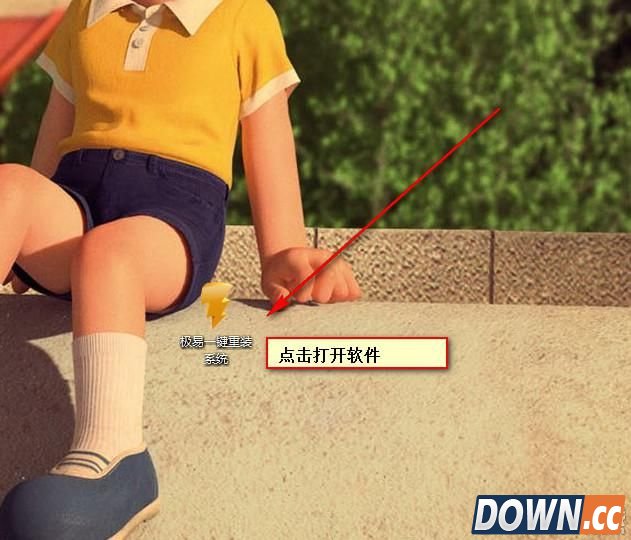
网络越来越发达,重装系统的方法也越来越简单,从最开始的光盘安装系统,到U盘装系统,今天简单到了使用软件即可实现一键重装系统,这大大的降低了重装系统的门槛,也方便了更多的电脑用户,今天就给大家具体分享一下如何用工具一键重装。 1、下载运行极易一键重装系统软件,下载后为纯一个单运行程序,没有多余的插件。
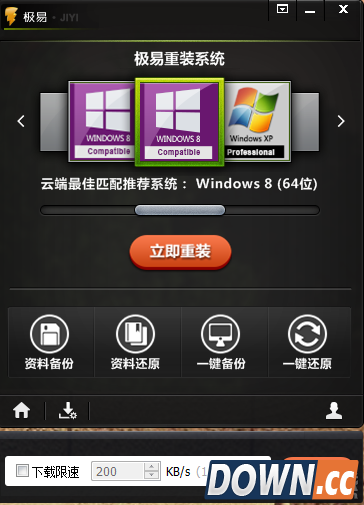
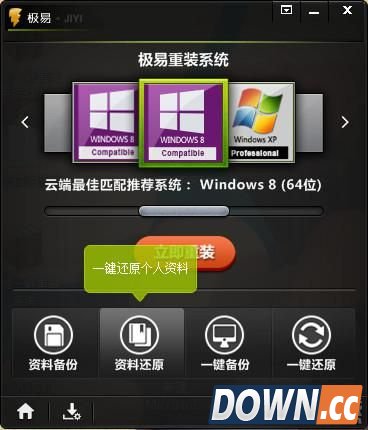
2、运行程序后所有功能一目了然,麻雀虽小,五脏俱全。 软件会自动检测你的电脑性能,并推荐给你使用最优的系统,你也可以手动选择你习惯使用的电脑系统。
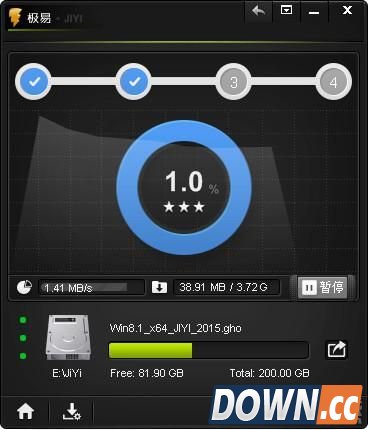
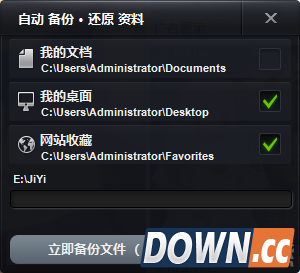
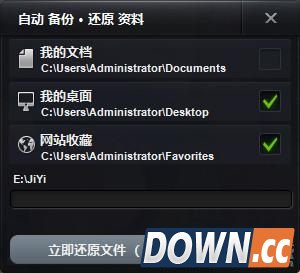
3、选择系统后点击“立即重装”按钮,下载系统的同时会弹出新窗口提示你备份数据,包括“我的文档”“我的桌面”“收藏夹”的文件,备份的数据存放在硬盘最大剩余容量的分区极易(JIYI)文件夹下面,点击“立即备份文件”或者30秒自动备份。
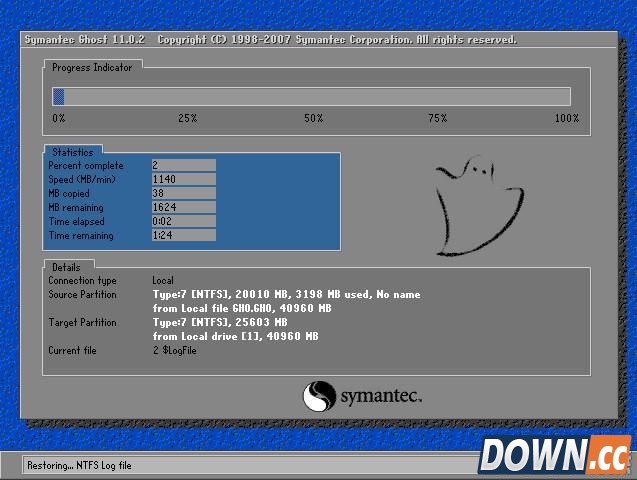
4、系统下载完成,点击“安装系统”电脑会自动重启并进入GHOST重装系统界面,你需要的只是等待,不需要你任何操作。
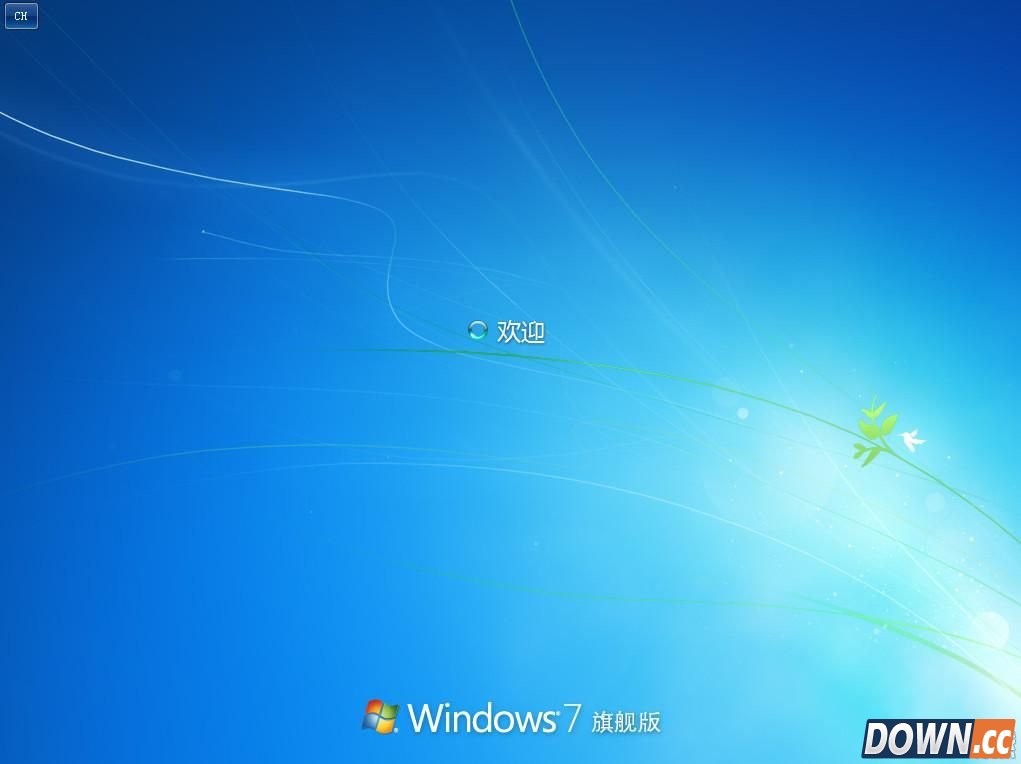
5、GHOST重装系统后自动进入新系统桌面,并且帮助你激活Windows;
6、最后一步,再次打开“极易一键重装系统”软件,把之前备份的数据恢复回新系统里面。(全程下来基本不用用户干扰操作,只需要选择好需要安装的系统,真正做到一键重装系统)
|


推荐新闻


小编推荐软件专题
推荐内容
- Win11错误代码0xc004c003无法激活怎么办 错误代码无法激活解决方法(2022-03-23 14:51:38)
- 航海王燃烧意志觉醒艾斯装备附魂怎么搭配 觉醒艾斯装备附魂搭配推荐(2022-03-03 15:16:09)
- Windows11是免费升级的吗 免费升级Win11教程(2022-02-07 15:29:33)
- 猛鬼宿舍门破了怎么办 门破了解决方法(2022-01-18 17:40:53)
- 哈利波特魔法觉醒协作任务怎么做 协作任务完成攻略(2021-10-17 17:00:03)
- 阴阳师10.2闹市自选御魂选什么 闹市自选御魂选择推荐(2021-10-08 09:23:58)
- 原神旧味难寻任务怎么过 旧味难寻通关方法介绍(2021-09-01 17:11:51)
- 忘川风华录天命大全 全名士天命羁绊搭配攻略(2021-03-24 01:35:37)
- 高能手办团腥潮流套路详解 高能手办团腥潮流搭配站位(2020-09-28 18:34:31)
- 不一样的无尽Boss 古代袭击方块技能招式详解(2017-09-05 18:11:13)


