关键字:edge下载位置怎么修改 Win10 Edge浏览器怎么修改下载位置
|
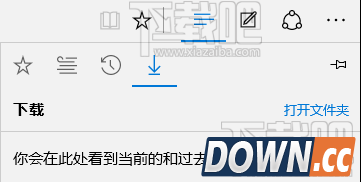
Windows10系统自带的Edge浏览器默认的下载位置位于"C:UsersxxxDownloads",也就是Win10系统的已有的“下载”文件夹,但还是有不少朋友不知道下载的文件下载到哪里去了?也不知道如何修改默认下载位置。下面下载吧小编来教大家。 Edge浏览器下载管理
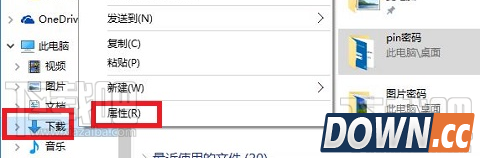
Edge浏览器默认下载位置修改步骤1、打开文件资源管理器,右键点击左侧的【下载】,选择【属性】。
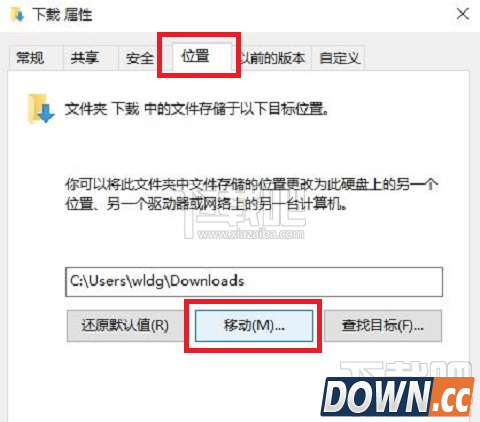
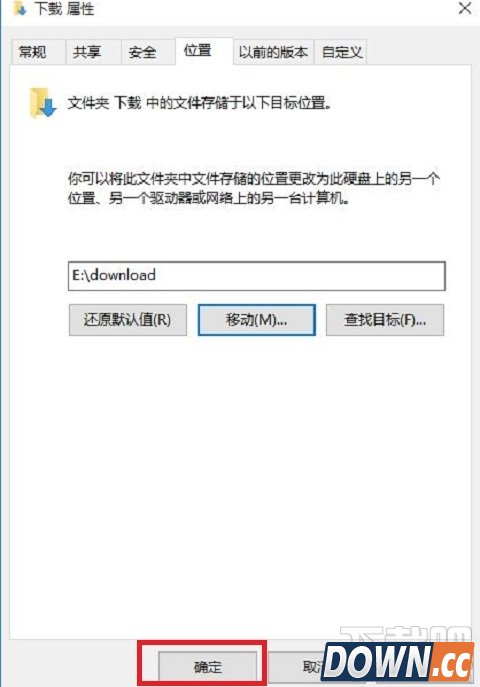
2、在下载属性窗口中选择“位置”选项卡,选择“移动”。
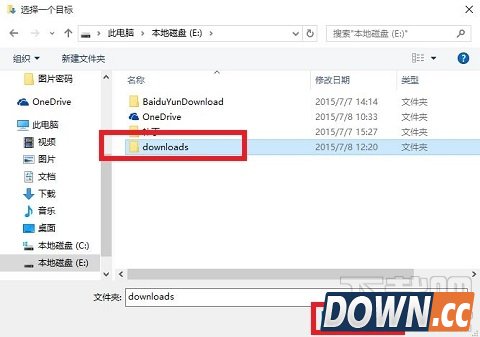
3、选择需要设置的下载位置,然后点选“选择文件夹”。
4、默认的下载路径已经被更改了,点击“确定”,如图:
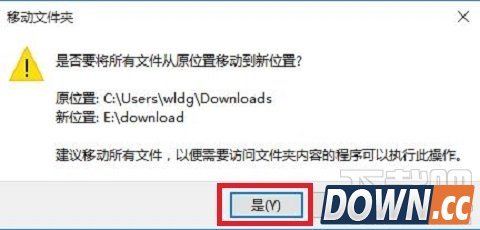
5、弹出“移动文件夹”对话框,确认更改后选择“是”。
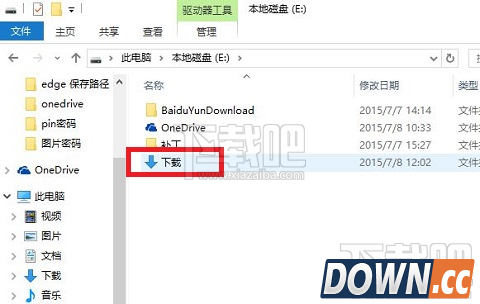
6、下载的文件夹已经被调整到了更改后的位置,以前下载的文件也都移动过来了。
|
推荐新闻


小编推荐软件专题
推荐内容
- Adobe Illustrator怎么绘制柱状图 柱状图绘制方法介绍(2022-03-21 17:52:55)
- 和平精英度假岛隐藏地下室在哪 度假岛隐藏地下室位置介绍(2022-03-15 16:36:22)
- 摩尔庄园河童在哪钓 河童钓取方法介绍(2022-02-17 15:15:09)
- 抖音年度报告哪里看 2021抖音年度总结报告入口(2021-12-31 10:16:03)
- 幻塔ff79合金机油在哪 ff79合金机油获取方法(2021-12-21 17:08:11)
- 泰拉瑞亚铁皮药水怎么制作 铁皮药水配方与制作方法介绍(2021-09-17 15:05:35)
- 冒险岛2增益BUFF获取方式汇总(2017-10-18 20:33:24)
- 奇迹暖暖轻甜奇遇二选一宴会之星选择介绍(2017-09-11 12:02:32)
- 奇迹暖暖19-5公主级高分s攻略(2017-06-20 11:52:14)
- 大话西游变身卡强化系统基本介绍(2017-05-15 18:25:32)
相关内容
热点内容


