关键字:win10怎么重置系统 win10 C盘空间不足怎么办
|
win10怎么重置系统?升级win10正式版后,电脑空间明显变小,首先是之前系统文件,其次是自己安装的软件,该怎么重置系统呢?下面我们来看看win10重置系统解决电脑C盘空间不足的方法。 我们通过不同的途径升级win10之后,系统内部仍然有一些旧系统的残留,电脑C盘空间明显变小,这些残留不但占用空间也影响电脑的运行速度,我们除了系统全新重装之外,我们还可以通过系统重置的方式整理我们的系统,那么如何进行win10系统重置呢? 1、打开屏幕下方的“通知”按钮或者通过开始屏幕,进入电脑的设置页面。
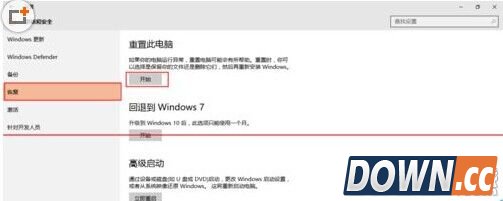
2、在设置页面里,找到“更新与安全”按钮,点击后进入更新与安全页面。
3、点击“恢复”按钮,然后找到重置次电脑,点击“开始”按钮。
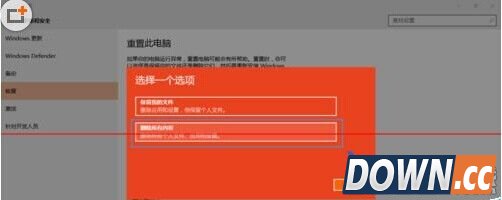
4、跳出两个选项,第一个是“保留我的文件”,第二个是“删除所有内容”。若想重置后的系统更加纯净,可以选择“删除所有内容”。
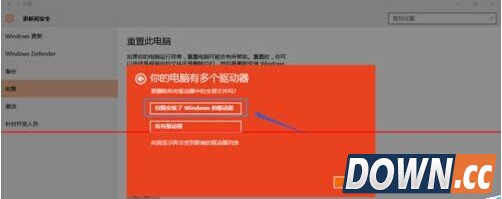
5、然后稍等一会儿,会跳出下面的页面,提示您的电脑有多个驱动器,然后问你是“要删除所有驱动器中的文件吗?”建议大家选择“仅限安装了windows的驱动器,这样只对系统盘处理,否则将对所有盘格式化处理,那样您会失去所有的文件。
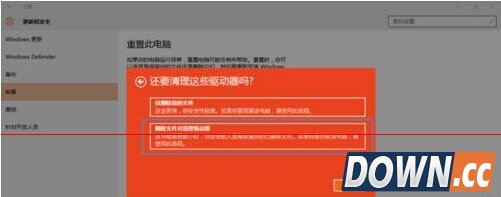
6、接着跳出页面“还要清理这些驱动器吗?”建议大家选择第二项“删除文件并清理驱动器”,这样更安全,不过要花费更多的时间。
注意事项:系统重置有失败的风险,重置前提前做好备份。 |


推荐新闻


小编推荐软件专题
推荐内容
- 武林闲侠答题答案大全 游园赏春问题答案(2022-04-08 11:47:01)
- 惠普笔记本相机功能在哪 拍照教程步骤分享介绍(2022-03-27 11:40:37)
- 饿了么支持代付功能吗 支付费用方法介绍(2022-03-22 09:45:59)
- 创造与魔法顽皮蝾螈饲料怎么做 顽皮蝾螈饲料制作配方介绍(2022-02-18 11:27:51)
- 原神星光留声机H5活动地址在哪 星光留声机活动玩法介绍(2022-01-27 17:25:55)
- Animate怎么绘制立体渐变球 绘制立体渐变球方法(2022-01-16 14:07:10)
- 摩尔庄园博物岛怎么集赞 博物岛集赞任务完成方法(2022-01-15 15:28:34)
- 幻塔红莲刀怎么样 红莲刀强度介绍(2021-12-29 11:26:02)
- 苍空物语英雄哪个厉害 最强英雄排行榜分享(2021-10-20 10:22:10)
- 阴阳师如何获得徽竹韵 徽竹韵获得方法介绍(2021-08-26 09:50:30)
相关内容
热点内容


