关键字:升级Win10后屏幕一直闪烁怎么办 升级Win10后屏幕一直闪解决办法
|
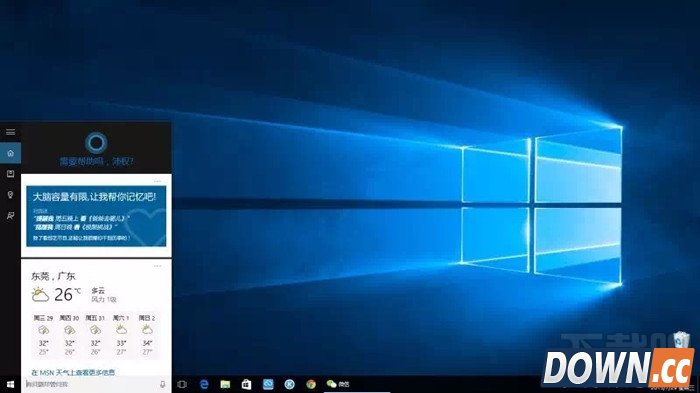
Win10正式版推出后,大部分用户更新后并没有遇到什么问题,但是有些用户在把Win7/Win8.1升级到Win10正式版后,发现屏幕一直不停闪烁,以至于无法正常使用。出现这种情况的原因可能有很多,微软社区的论坛审阅人Alex_Shen给出了一种解决方案:进入安全模式停止两个服务。小编将其提供的方法进行整理后供大家参考。
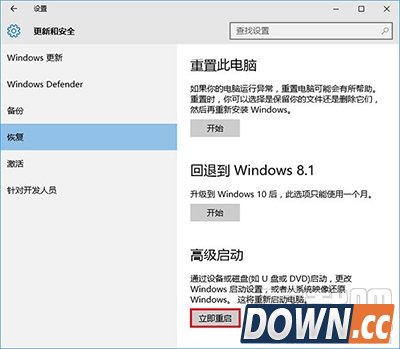
1、进入:设置→更新和安全→恢复 2、找到高级启动,点击“立即重启”
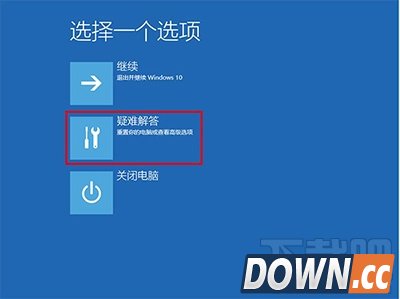
3、重启后,进入第一个选择画面,点击“疑难解答”
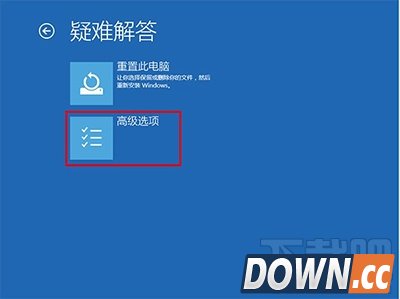
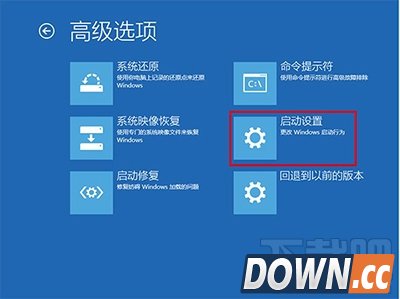
4、然后点击“高级选项”
5、在其中选择“启动设置”
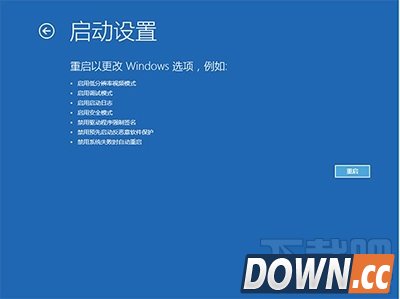
6、这里给出了下次重启后的主要选项,点击“重启”按钮进行
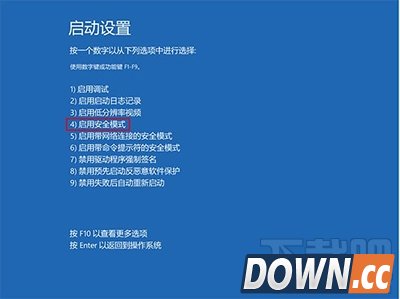
7、重启后停留在选择画面,按键盘“4”或者“F4”键进入安全模式
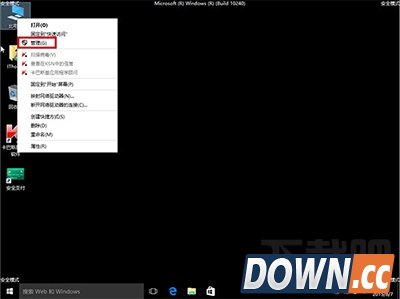
8、进入桌面后,在“计算机”图标点击右键,选择“管理”
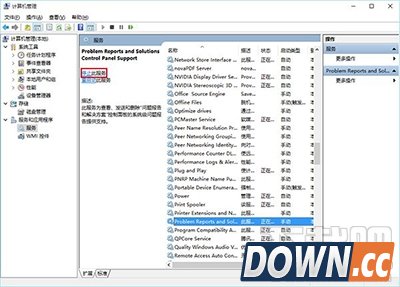
9、在“计算机管理”左边栏找到“服务和应用程序”并展开,点击“服务” 10、在中间找到 Problem Reports and Solutions Control Panel Support 服务,单击后在左侧点击“停止此服务”
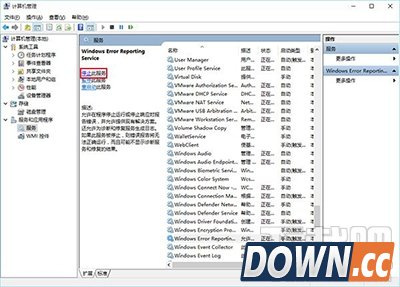
11、再找到 Windows Error Reporting Service,单击后同样在左侧点击“停止此服务”
两项服务都成功停止后,关闭“计算机管理”,正常重启电脑后问题应该得到解决。希望上述教程对你有帮助! |
推荐新闻


小编推荐软件专题
推荐内容
- 和家亲摄像头如何连接wifi 联网教程详细分享介绍(2022-03-13 14:12:49)
- 架向星空之桥全人物剧情结局怎么达成 全人物剧情结局达成方法(2022-02-17 16:03:26)
- PS怎么创建黑白实时画板 黑白观察层介绍(2022-01-27 17:15:02)
- 阴阳师甜蜜之味低配阵容怎么搭配 甜蜜之味低配阵容搭配推荐(2022-01-06 17:24:57)
- 阴阳师青森之秘怎么玩 青森之秘高分阵容搭配攻略(2021-06-28 11:58:11)
- 全民奇迹2兑换码大全 最新兑换码领取地址(2021-04-16 01:21:20)
- 明日方舟TWEX8突袭通关攻略 明日方舟TWEX8突袭平民单核打法(2020-07-17 17:23:18)
- 雷神加速器加速xbox游戏教程 雷神加速器怎么给Xbox游戏加速(2020-06-12 18:12:55)
- 神都夜行录应龙庚辰技能强度分析 月龙阵容搭配(2020-03-03 16:46:56)
- 花与剑手游可爱萝莉免费捏脸数据(2019-11-22 13:22:44)
相关内容
热点内容


