关键字:win10怎么开热点 win10怎么开wifi
|
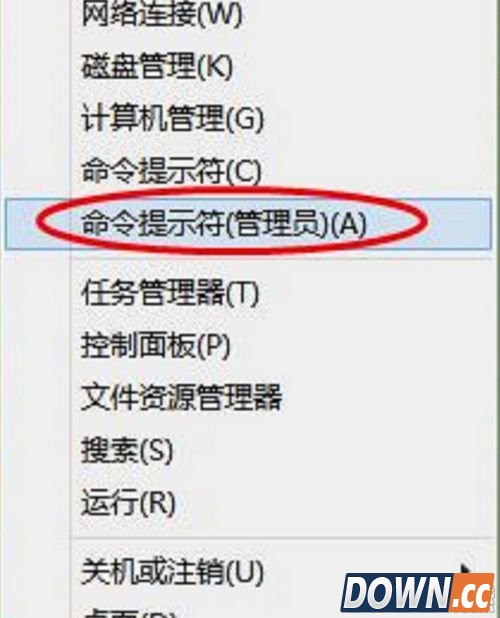
自从win7系统以来,windows系统内部隐藏了虚拟wifi热点功能,通过简单设置,笔记本win10可以设置wifi热点,实现手机、平板等其他移动设备通过免费wifi连接到该虚拟wifi网络。那么,笔记本win10怎么设置wifi,win10笔记本怎么设置wifi热点?小编来给您详细解答。 在开始菜单上右击,选择“命令提示符(管理员)(A)”,以管理员身份运行cmd命令提示符。
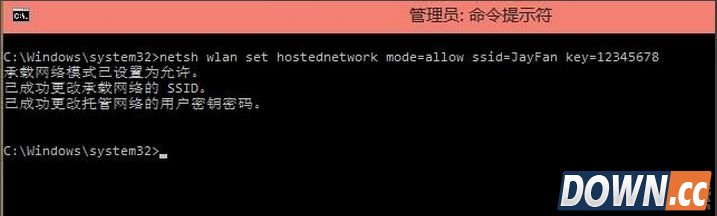
在命令提示符输入:netsh wlan set hostednetwork mode=allow ssid=JayFan key=12345678,回车执行命令。(当然,你可以直接复制命令,然后Ctrl+V粘贴到win10命令提示符中,因为win10支持命令提示符的Ctrl+v操作啦)。
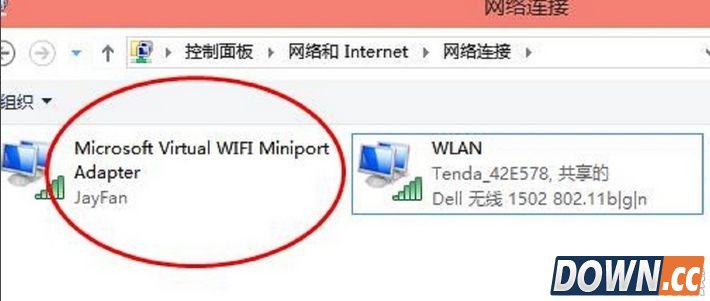
解释一下: ssid就是无线热点显示的名称 key当然就是无线热点的密码。 稍等片刻之后,在网络和共享中心——“更改适配器设置”界面,出现一个名字为“Microsoft Virtual WIFI Miniport Adapter ”的无线网卡。如下图。
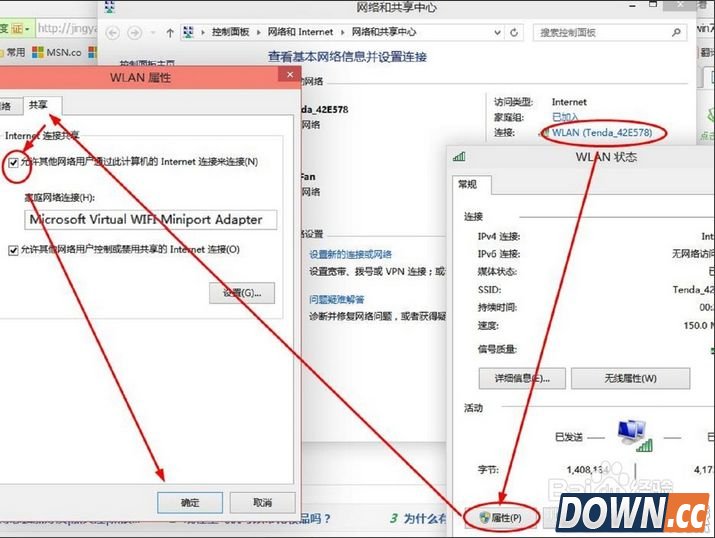
网络和共享中心,找到已正常连接Internet的网络,点击它,在属性中,选择“共享”,勾选其中的“允许其他网络用户通过此计算机的Internet连接来连接”。并且家庭网络连接选择虚拟wifi“Microsoft Virtual WIFI Miniport Adapter ”,单机“确定”。如下图。
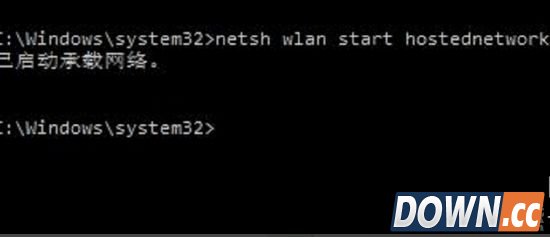
稍等片刻,在刚才打开的管理员权限的命令提示符中输入:netsh wlan start hostednetwork并回车。
显示开启成功,之后你可以在你的手机或平板上搜索到该无线wifi,输入密码12345678即可登陆上网了。 |
推荐新闻


小编推荐软件专题
推荐内容
- 王者荣耀s27赛季什么时候开始 s27最新更新时间(2022-04-06 11:38:50)
- 奥拉星圣景泰蓝怎么样 圣景泰蓝技能介绍(2022-03-01 15:51:52)
- 幻塔苹果在哪采集 苹果采集位置介绍(2021-12-29 15:07:05)
- 时光公主维拉之歌怎么过 维拉之歌通关流程介绍(2021-08-29 11:19:02)
- 光遇4.22复刻先祖预测 4月22日预测复刻先祖详情介绍(2021-05-03 23:42:00)
- 云顶之弈9.23云霄拉克丝阵容玩法详解 云霄拉克丝怎么玩(2019-11-25 16:29:16)
- QQ飞车氮气使用攻略 氮气如何收集和使用(2018-01-09 11:55:42)
- 不思议迷宫9月21日密令分享(2017-09-21 13:49:08)
- 毒水之都副本详解 冒险岛2水上游乐园怎么打(2017-09-21 11:47:49)
- 微信删除好友怎么恢复 微信删除好友恢复方法(2017-07-28 18:09:38)
相关内容
热点内容


