关键字:手机百度怎么屏蔽广告 手机百度开启广告屏蔽的方法
|
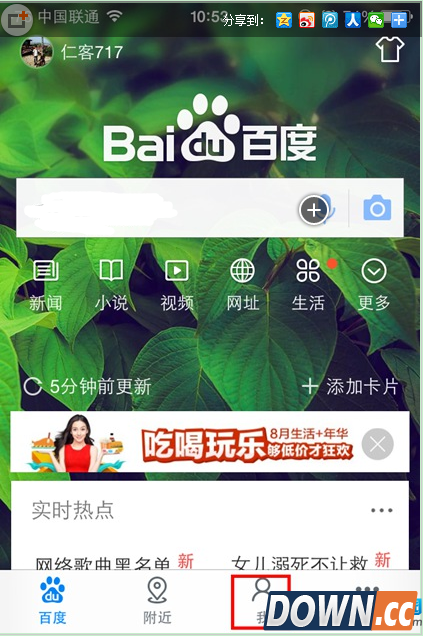
上网的时候现在总是会遇见各种各样让人烦不胜烦的广告,如果是在电脑端,我们还可以用绿色浏览器,但手机端怎么屏蔽广告呢?今天酷易小编就为大家分享一下手机百度桌面屏蔽广告教程,一起来看看吧。 ★手机百度开启屏蔽广告详细步骤如下: 1,在手机上百度,进入到手机百度,在其页面找到【我】按钮图标,如下图所示:
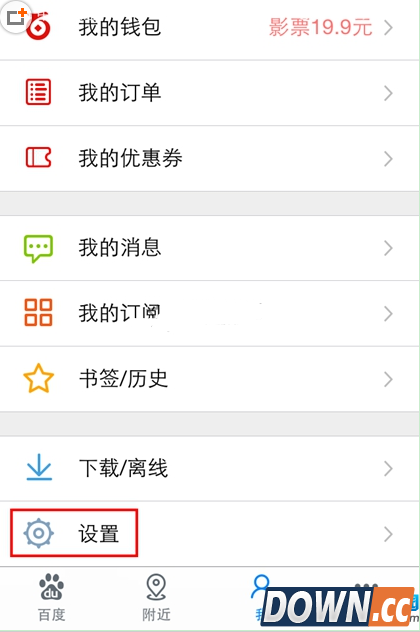
2,找到之后点击一下【我】按钮图标,便可来到个人管理中心,在其页面下方找到【设置】栏,如下图所示:
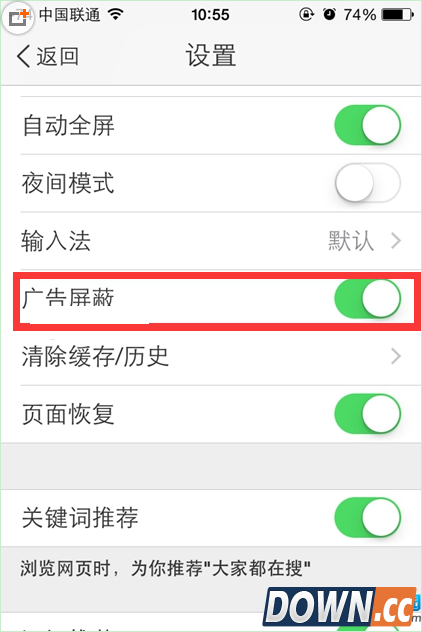
3,接下来点击【设置】一栏进入到设置页面,在其页面下方找到【广告屏蔽】一栏,点击右边的开关即可开启,如下图所示:
以上就是小编带来的手机百度开启广告屏蔽教程,不懂的用户可以参考小编的方法。如果大家想了解更多软件教程最新资讯,请持续关注本站,本站小编将在第一时间为大家带来最好看、最有趣、最新鲜的软件教程资讯。更多精彩内容,尽在酷易软件园。 |
推荐新闻


小编推荐软件专题
推荐内容
- 360安全卫士断网急救箱怎么打开 断网急救箱打开方法介绍(2022-04-10 11:19:01)
- 美团抢的消费券实体店如何使用 消费券实体店使用方法(2022-03-17 16:13:54)
- QQ音乐AB反复是指什么 反复功能设置方法介绍(2022-03-16 10:27:35)
- 部落冲突联赛换人闪退怎么办 联赛闪退解决方法(2022-03-04 11:38:31)
- 王者荣耀S18杨戬上分攻略 王者荣耀S18杨戬玩法心得(2020-02-07 17:28:30)
- 如何找回误删的微信群聊方法(2019-02-18 18:01:23)
- 荒野行动喷漆怎么使用 荒野行动喷漆使用方法(2018-03-10 10:46:46)
- 龙之谷沙龙巢穴熔岩孤岛怎么打 熔岩孤岛boss技能详解(2017-09-01 11:46:05)
- 碧蓝航线凤翔画师介绍(2017-07-12 11:33:50)
- 魂斗罗:归来狼人死斗玩法详解(2017-07-05 16:00:58)
相关内容
热点内容


