关键字:win10系统免重启进入安全模式 win10系统怎么免重启进入安全模式
|
在以往的win7/win8系统中想进入安全模式都是重启电脑,进入开机画面的时候直接按F8就可以了,这样的方法大家都是了解的。但是现在升级到win10系统之后,操作变得简易了很多,无需重启,直接进入安全模式就可以了。嗯哼,重点来了,下面,让小编悄悄地告诉你win10系统进入安全模式的方法。 win10系统免重启进入安全模式的方法 1.首先,我们需要返回到win10系统的传统桌面位置,之后,我们同时按下键盘上的win+R快捷键打开电脑的运行窗口,在打开的运行窗口中,我们输入msconfig并单击回车,这样就可以打开win10电脑的系统配置窗口了。  2.在打开的系统配置窗口中,我们将界面切换到引导这一栏中,然后可以看到窗口下方有一个“安全引导”选项,我们将其勾选上,然后点击确定保存。  3.之后,我们在屏幕中会看到如下图中所示的一个提示窗口,我们直接点击重新启动,重启之后,我们win10系统就会自动的登陆到安全模式中了。 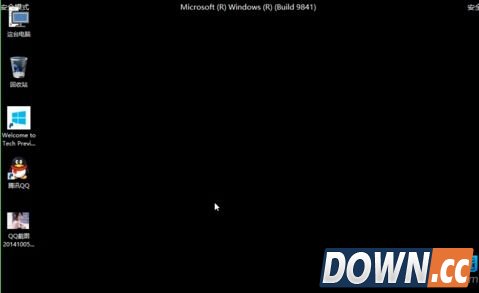 这样的新方法大家还是值得学习的,因为win10系统刚上市不久,这种解决问题的方法大家了解得还比较少!更多精彩内容还请继续关注酷易软件园。 |
推荐新闻


小编推荐软件专题
推荐内容
- 地平线西之绝境怎么滑翔 滑翔方法介绍(2022-03-05 15:10:52)
- 造物梦工厂新手怎么玩 新手入门玩法介绍(2022-03-02 15:20:15)
- 得物如何绑定支付宝账号 得物绑定支付宝账号具体方法介绍(2022-01-08 10:01:17)
- 华为hmscore权限怎么开启 打开hmscore权限方法说明(2022-01-06 11:10:23)
- 阴阳师骷髅怨恨是什么式神 阴阳师骷髅怨恨式神介绍(2021-12-28 15:35:54)
- 烟雨江湖狂蟒吞象功给什么随从好 狂蟒吞象功推荐随从(2020-07-09 17:54:10)
- 率土之滨百搭开荒双刀流体系 全新蛮兵肉刀阵容全解析(2019-08-15 18:13:30)
- 阴阳师追月神获得方式说明介绍 完成同心之兰得碎片(2017-11-03 16:09:11)
- 轩辕传奇手游称号大全(2017-07-28 11:34:45)
- 乱世王者张郃属性技能解析 张郃好用吗(2017-07-04 16:09:00)
相关内容
热点内容


