|
电脑系统升级到windows10之后,我们就会发现一个问题,那就是电脑启动的时间变长了。那么为了解决这个问题我们就需要用到windows10系统中的快速启动,通过快速启动功能来提高电脑的启动速度。下面小编就来说下怎么通过快速启动功能来提高电脑启动速度。
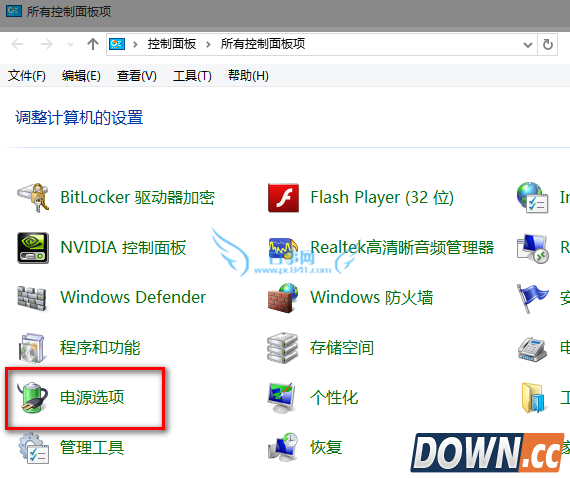
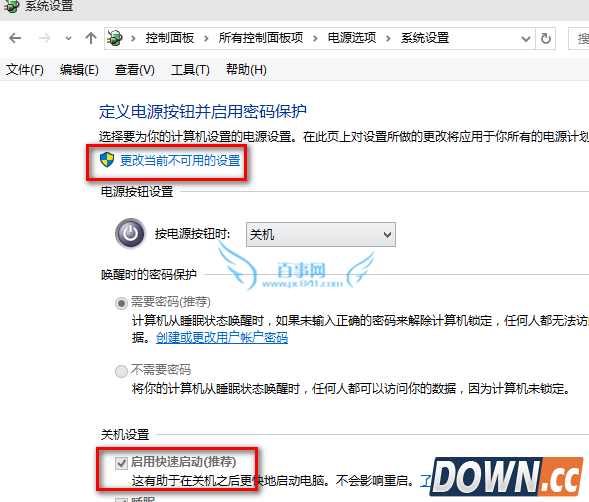
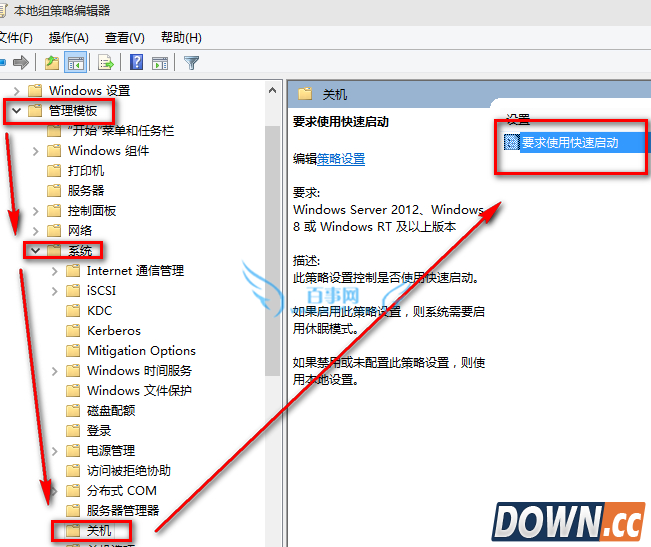
接下来就会进入到电脑选项控制面板,此时我们单击“更改当前不可用的设置”按钮。单击之后我们再在“启用快速启动”选项前方的方框上打勾。如果本来就已经打勾了,那么我们先去掉勾之后再重新勾选上。我们可以看到,此时的选项是显示灰色的,说明不能更改,我们需要先调出组策略编辑器,然后再进行修改。
单击之后会进入到如图所示,此时我们单击“已启用”按钮,单击之后再单击下方的“确定”按钮。
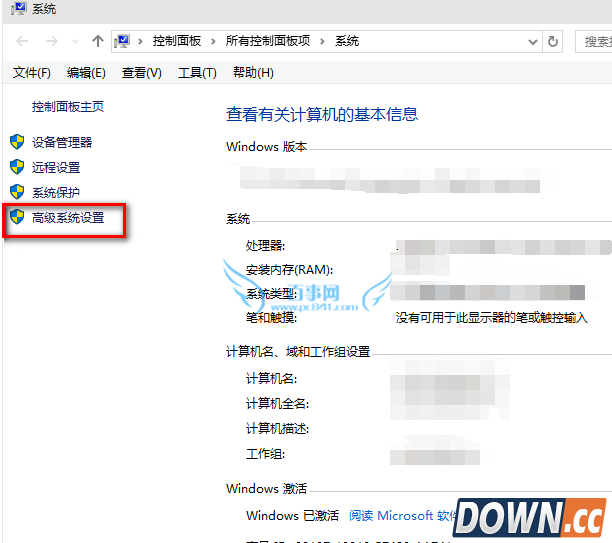
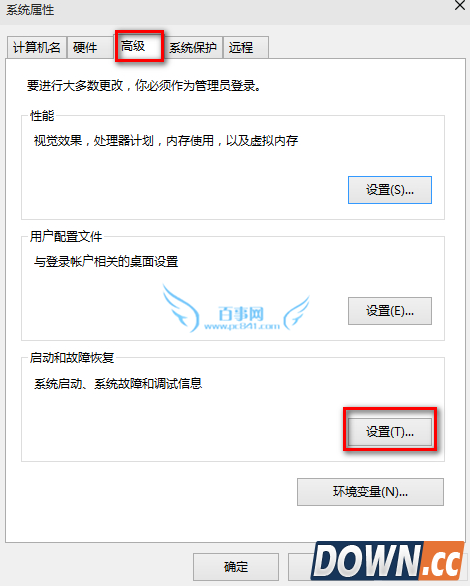
方法三:右键单击桌面上的电脑图标,在弹出的选项里选择“属性”按钮。接着就会弹出一个对话框,此时我们单击“高级系统设置”按钮。
然后会再弹出一个对话框,我们单击对话框上方的“高级”按钮,如图所示,此时我们单击“启动和故障恢复”选项下方的“设置”按钮。
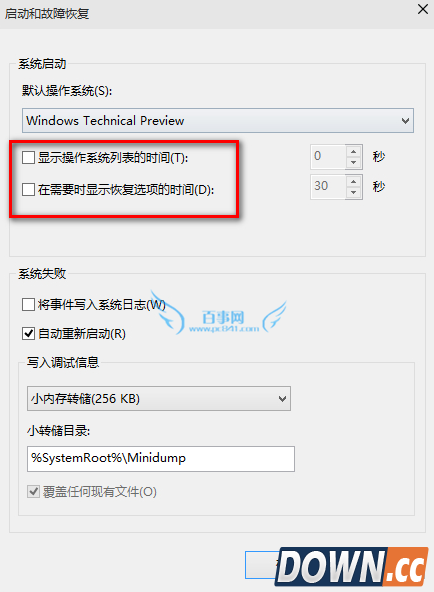
然后在默认操作系统里面选择好当前系统,选择好之后再将下方如图所示选项前方的勾去掉,去掉之后单击“确定”按钮。
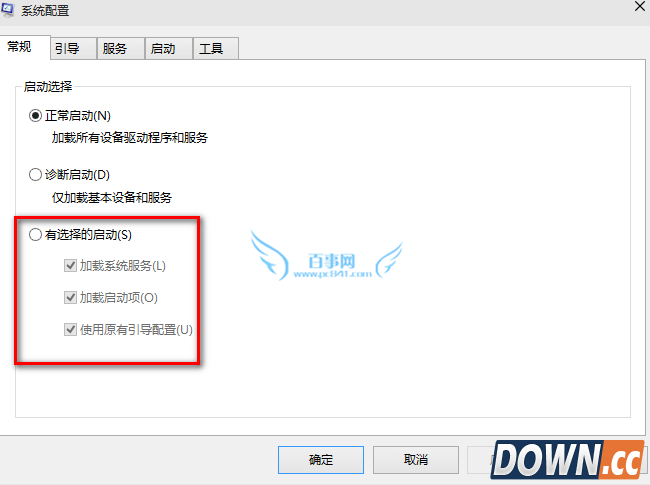
接下来运行"msconfig",就会进入到系统配置对话框,我们将如图所示红框里面的选项都勾选上。
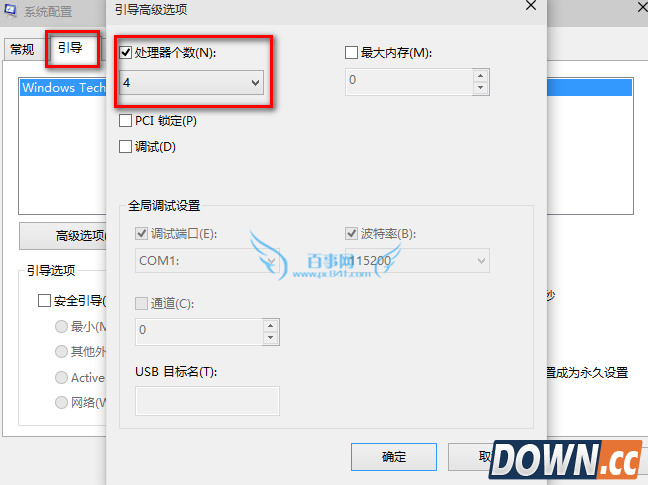
勾选之后再进入到“引导”模块,单击“高级选项”,将“处理器个数”勾选上,勾选之后再单击该选项下方的三角形,然后选择最大的数字,选择完成之后单击“确定”按钮即可。
|

推荐新闻


小编推荐软件专题
- 金铲铲之战变异雷克塞如何组配 2.6变异雷克塞阵容装备教程(2022-04-08 14:56:18)
- 迷你世界梦魇之月激活码有哪些 皮肤兑换码大全(2022-04-02 22:32:19)
- 庆余年要如何搬砖 平民玩家搬砖技巧(2022-03-28 22:04:24)
- 王者荣耀赛事战令奖励怎么领取 赛事战令奖励领取方法(2022-02-15 11:22:14)
- 原神魈突破材料有哪些 魈突破升级所需材料分享(2022-01-11 16:18:49)
- 关于我转生史莱姆这档事迷迭秘境怎么通关 迷迭秘境通关攻略(2021-12-29 11:42:27)
- 原神安柏副C流怎么玩 原神安柏副C套路介绍(2020-12-21 16:46:45)
- 烟雨江湖寂寥意秘技效果详解 烟雨江湖寂寥意获取方法(2020-10-28 13:37:49)
- 模拟江湖江陵城任务一览 江陵城任务有哪些(2020-02-19 17:56:48)
- 王者荣耀KPL秋季赛非Ban必选 克制百里玄策的方法有哪些(2017-10-31 22:13:15)


