关键字:Win10桌面没有计算机图标 Win10此电脑怎么添加到桌面
|
伴随着Windows 10系统的日益普及,最近很多电脑用户纷纷尝试鲜,将系统升级了最新的Win10系统版本。然后当安装win10系统之后,发现桌面只有回车站,没有显示我的电脑,网络等图标。那么win10我的电脑图标在哪呢?结果去和win7/8系统尝试显示,结果操作方法不一样。下面小编就为大家带来了Win10我的电脑怎么放桌面教程,一起来看看吧。
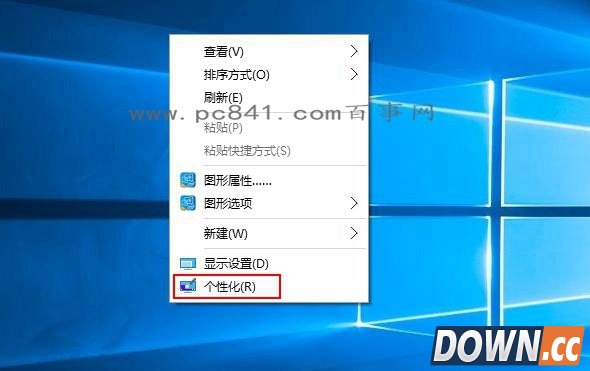
1,首先在Win10系统桌面上右键鼠标,然后选择【个性化】,如下图所示:
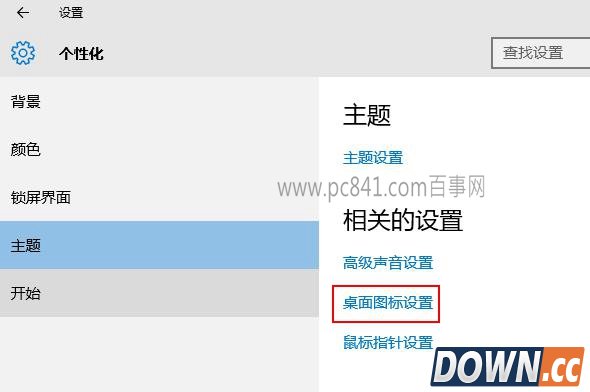
2,然后在个性化设置界面后,我们再点击左侧的【主题】,随后在右侧单击【桌面图标设置】,如下图所示:
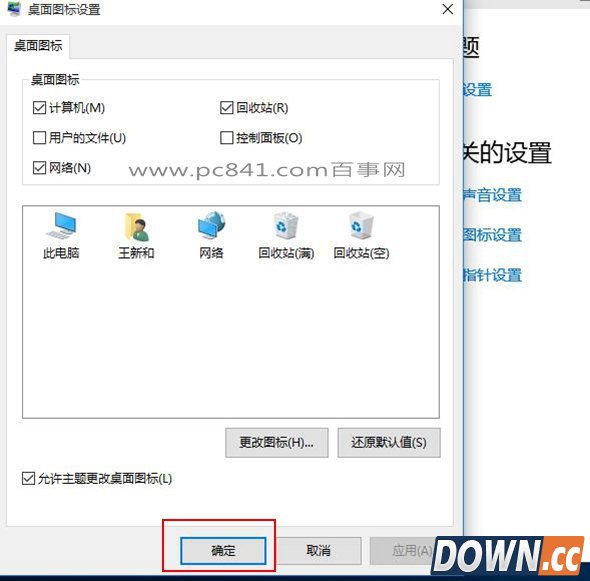
3,接下来在打开的桌面图标设置中,我们勾选上【计算机】以及【网络】,【控制面板】等选项即可,最后点击底部的“确定”,如下图所示:
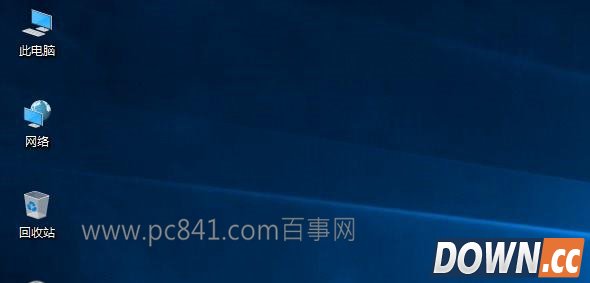
最后我们回到Win10系统桌面,再看看是不少我的电脑(此电脑)图标是不是就回来了呢?显示结果如下:
Ps.win7系统将我的电脑名为“计算机”,win8.1系统将命名为“这台电脑”。而win10系统将命名为“此电脑”。 |
推荐新闻


小编推荐软件专题
推荐内容
- 红米手机在哪里关闭启用距离感应器 关闭启用距离感应器方法(2022-03-15 14:28:51)
- 艾尔登法环癫火怎么解除 癫火解除方法(2022-03-08 15:25:26)
- 时空猎人3哪个角色厉害 角色强势推荐(2022-02-26 16:24:52)
- 哈利波特魔法觉醒怎么共享衣服 时装共享条件介绍(2022-02-25 10:40:17)
- 妄想山海神兵升级方法是什么 神兵具体升级方法介绍(2022-01-28 11:13:57)
- 12306密码的正确格式怎么写 密码正确格式填写教程(2022-01-21 10:01:44)
- 邮政在哪查询信件物流 寄信查询单号查询教程(2022-01-13 13:36:55)
- 百搜视频APP最新版怎么样 最新版应用介绍(2022-01-12 16:33:44)
- 原神隐藏成就射程之内好说话怎么做 射程之内好说话完成攻略(2022-01-08 14:34:16)
- 诺弗兰物语漂浮药水怎么制作 漂浮药水制作和晶海星的获取方法(2021-08-31 11:15:43)
相关内容
热点内容


