关键字:爱奇艺万能播放器怎么卸载 爱奇艺万能播放器卸载教程
|
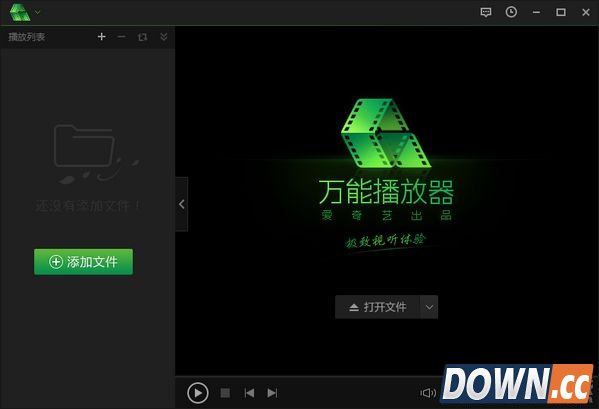
爱奇艺万能播放器是爱奇艺官方推出的本地视频,它可以播放任意格式视频,其实正规途径安装的爱奇艺万能播放器还是很好用的,如果你不是自己安装的,可能是第三方推广软件帮你安装的,小编现在教你卸载。
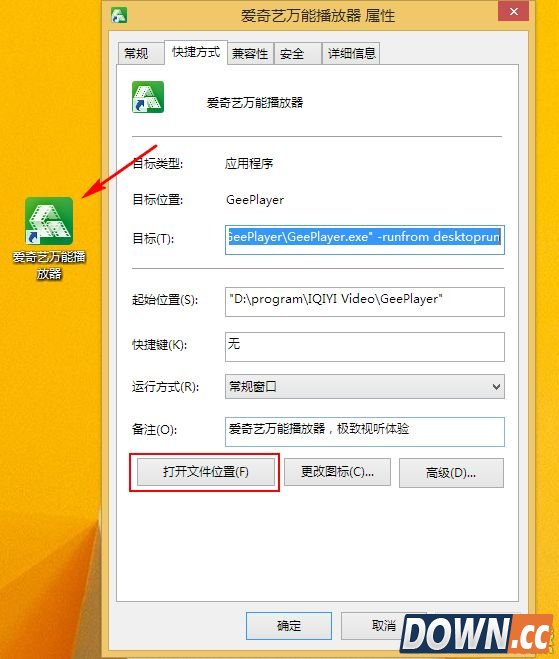
爱奇艺万能播放器卸载教程: 1、手动卸载 找到爱奇艺万能播放器快捷方式,右键单击——属性——打开文件位置—通过自带卸载软件卸载。
点击下图标注,执行卸载选项。
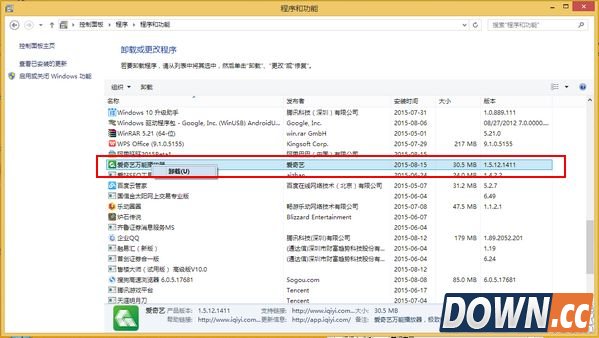
2、通过控制面板卸载 WIN7为添加删除程序选项 WIN8是程序和功能——卸载 找到如下图位置,点击卸载即可。
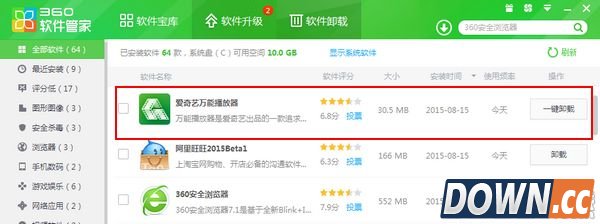
3、360软件管家类程序卸载
总结: 电脑莫名奇妙安装了其他软件,一般是第三方推广软件所致,其软件本身并不一样很差,建议大家在到正规软件站下载软件。 |

推荐新闻


小编推荐软件专题
推荐内容
- steam如何开启在游戏中启用steam界面 游戏中启用steam界面介绍(2022-04-02 10:58:09)
- 洛克王国的山海秘境要怎么过 山海秘境嘲风精卫全部boss打法解析(2022-03-25 22:15:14)
- opporeno7息屏显示时间如何设置 开启息屏显示步骤介绍(2022-03-22 09:59:35)
- 百度网盘青春版导入次数用完了如何处理 解决导入次数用完了方法说明(2022-01-06 15:28:59)
- 最终幻想起源职业选择什么好 职业选择推荐(2021-12-18 15:18:14)
- 原神百人一揆活动怎么玩 百人一揆活动时间与参与条件和内容介绍(2021-09-02 14:30:43)
- Premiere视频处理之加字幕不是只有一种方法(2019-06-03 17:48:38)
- QQ飞车霸天虎怎么得 B车霸天虎获得方法(2018-01-19 15:33:09)
- 弹弹堂试炼塔第三十一层怎么通关 通关技巧详解(2017-10-19 10:17:47)
- 龙之谷全新MOBA玩法细节讲解-英雄篇(2017-07-24 16:31:15)
相关内容
热点内容


